 Board Game Log
Comment utiliser Board Game Log
De courts guides pour ce que l'on fait le plus. Touchez un titre pour l'ouvrir.
Les captures utilisent des jeux et des joueurs inventés. L'app est en anglais pour l'instant : les noms des boutons apparaissent tels que vous les verrez.
Ajouter un jeu
Trois façons, de la plus rapide à la plus détaillée.
- Dans l'onglet Games, touchez Add game (ajouter un jeu).
- Choisissez Just a name (juste un nom) pour taper le nom du jeu et enregistrer. Vous pourrez en ajouter plus tard.
- Ou choisissez From an archetype (à partir d'un modèle) pour partir d'une forme toute faite, comme une feuille de score, un jeu en équipes ou un jeu coopératif. Choisissez-en un, donnez-lui un nom et ajustez ce qu'il enregistre.
- Ou choisissez From scratch (de zéro) pour dire comment on gagne et quoi enregistrer : points par catégorie, compteurs, dés, tours, équipes ou rôles cachés.
- Touchez Save (enregistrer). Le jeu apparaît dans l'onglet Games.
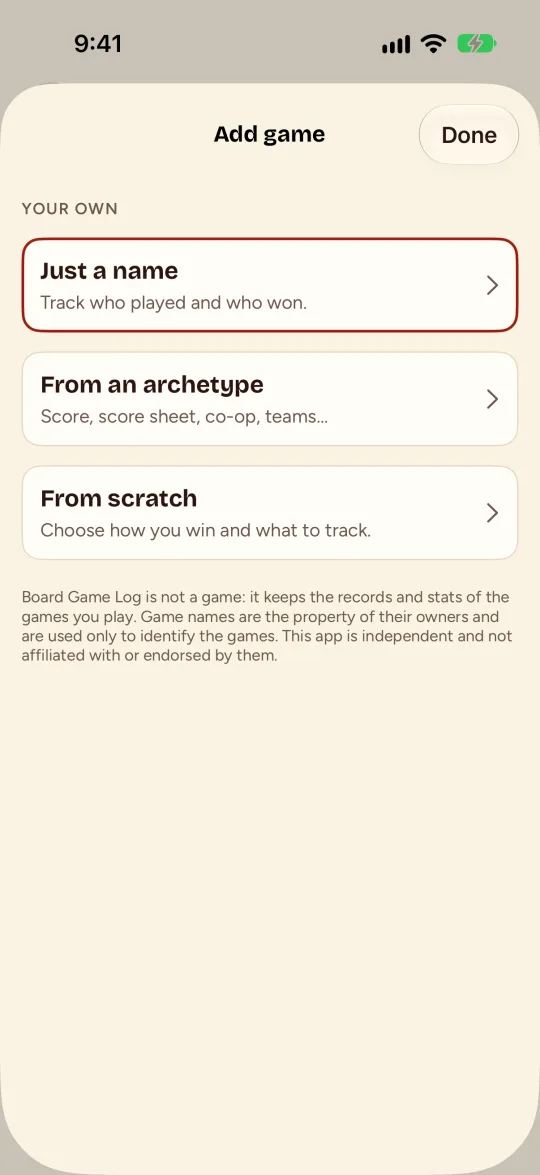
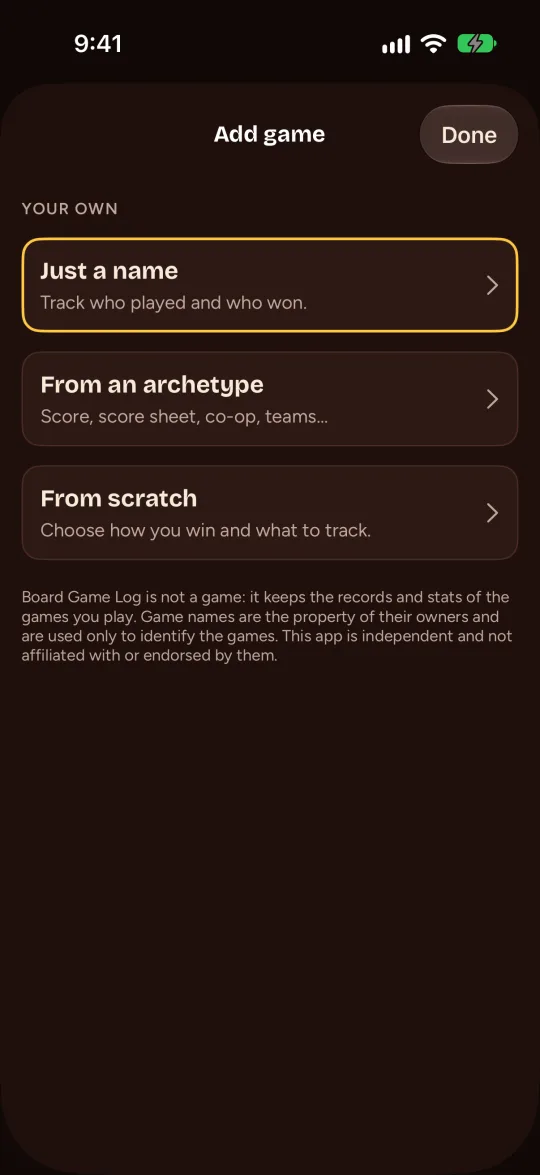
Add game 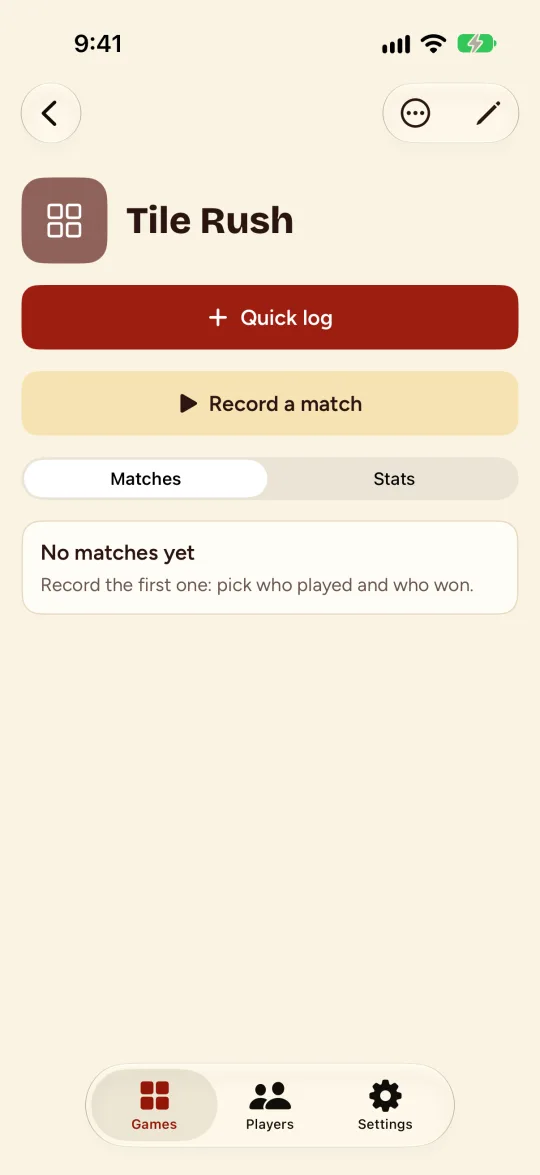
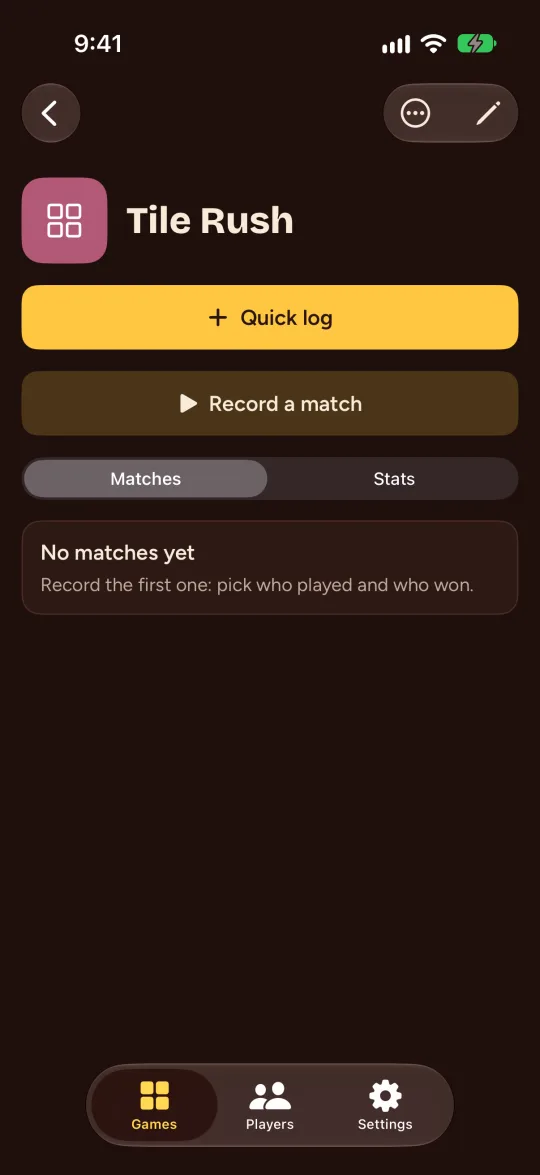
La page d'un jeu
Bon à savoir. Vous pouvez modifier un jeu plus tard avec Edit game. Les parties déjà notées gardent ce qu'elles ont.
Quick log : une partie déjà jouée
Trois touches, puis les détails si vous le souhaitez. Les sections se replient : Players et Result sont ouvertes au départ, les autres fermées.
- Ouvrez le jeu et touchez Quick log (saisie rapide).
- Dans Players, choisissez le groupe (ou laissez l'app en créer un) et ajoutez les joueurs dans l'ordre de la table.
- Dans Result, touchez le gagnant, ou le résultat qui convient au jeu, et enregistrez.
- Facultatif : ouvrez Colors pour donner une couleur à chaque joueur, et When pour régler la date et l'heure de début et de fin.
- Facultatif : touchez Add details pour les points, compteurs, récompenses, la façon dont la partie s'est terminée et les notes. Ils sont regroupés (Players, Result, Time, Game, Rules, Notes) et chaque groupe se replie. La fin de la partie est une date et une heure ; le temps de jeu en est déduit.
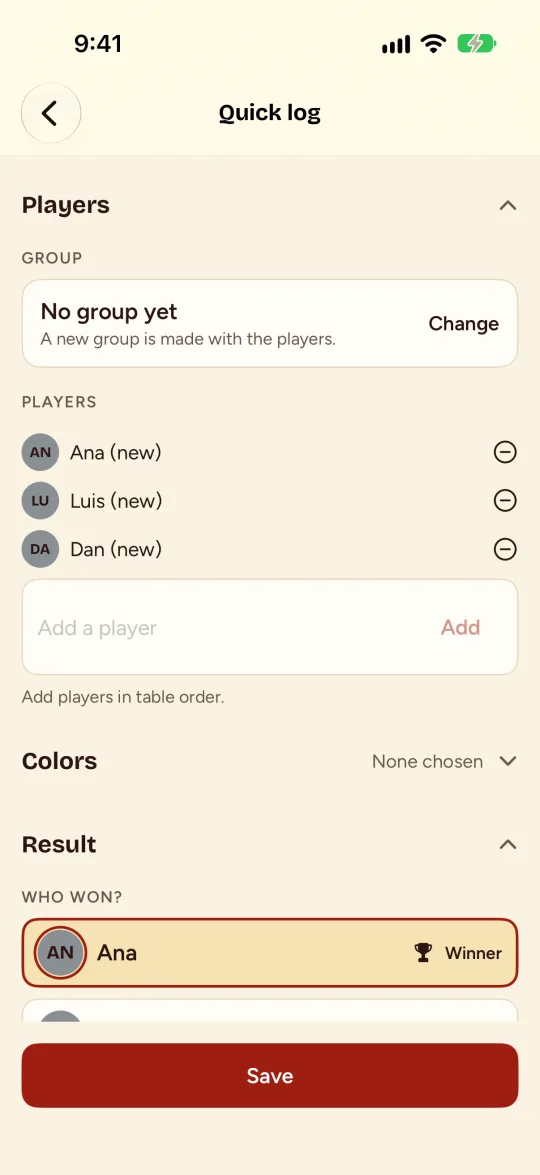
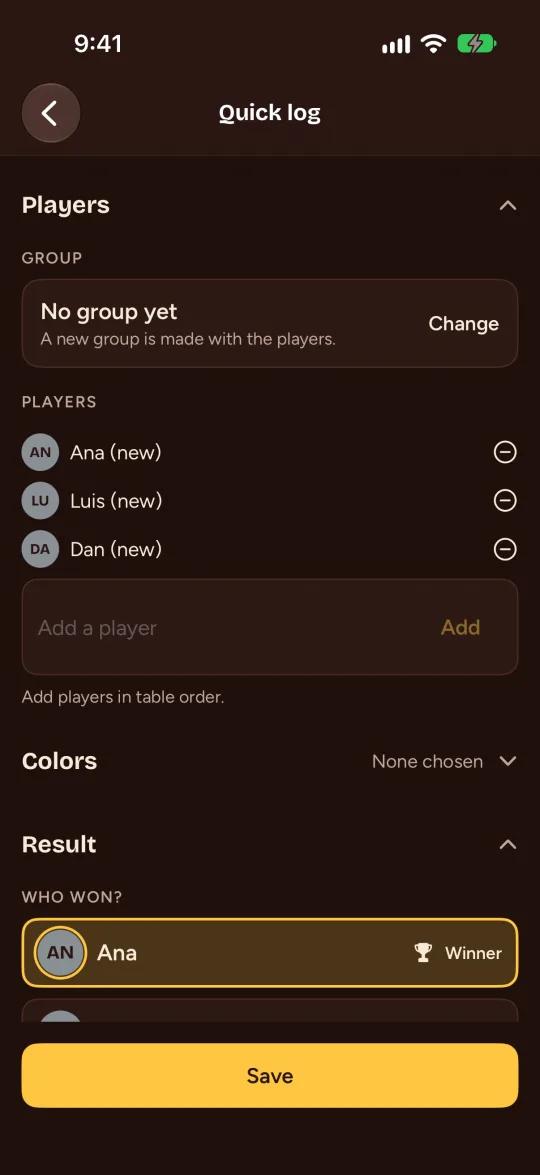
Joueurs et résultat 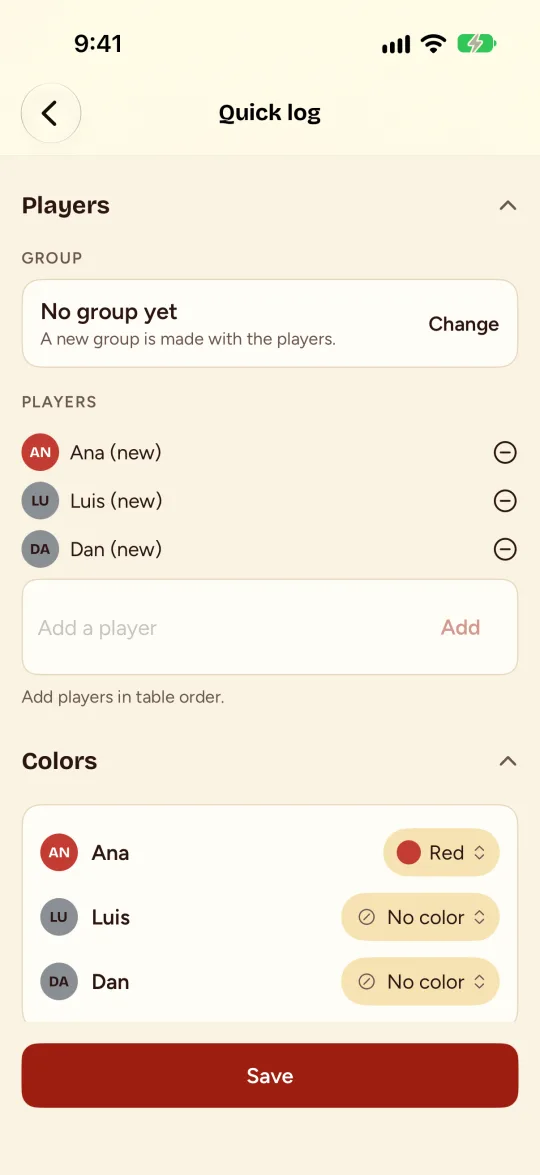
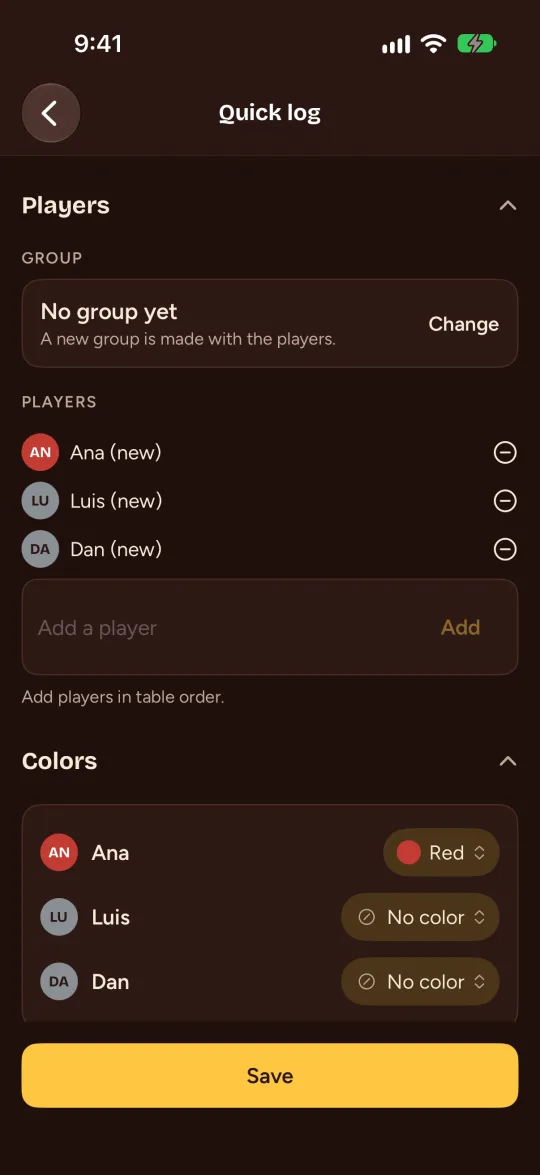
Une couleur pour chaque joueur 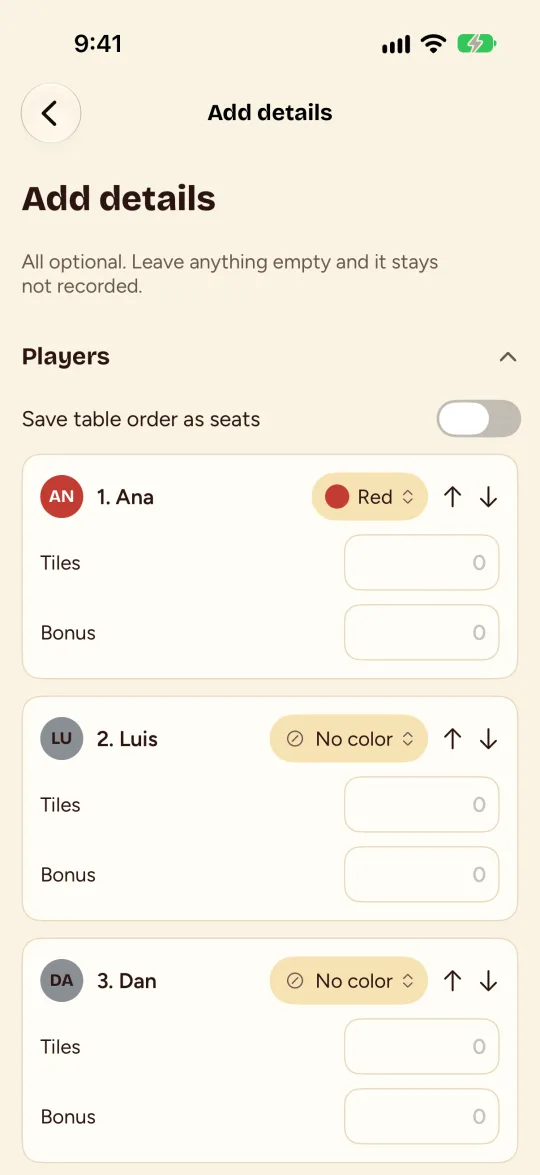
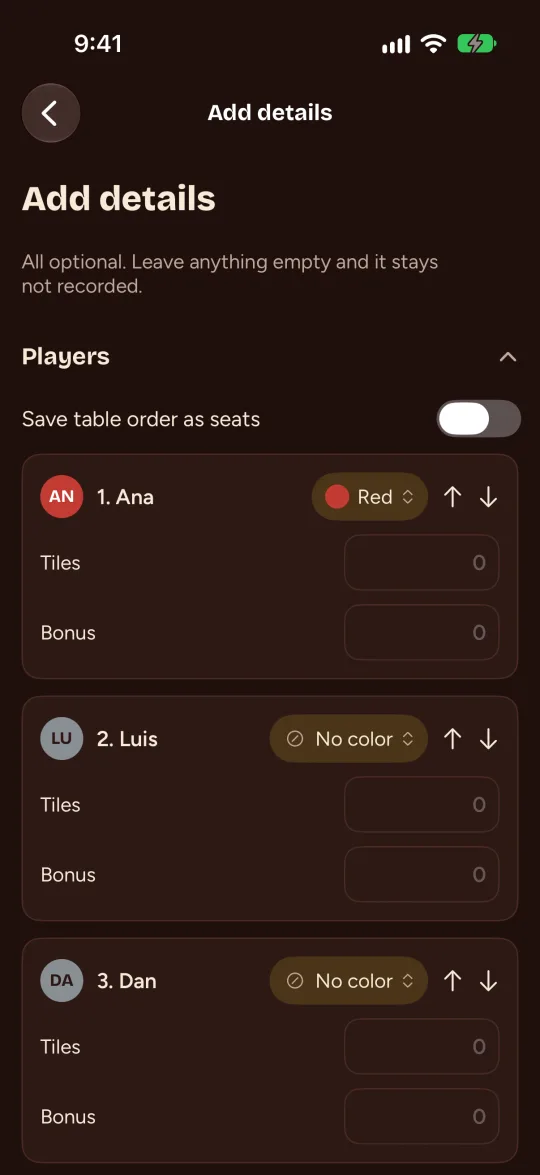
Add details
Bon à savoir. Play again sur une partie terminée en démarre une nouvelle avec le même groupe et les mêmes joueurs.
Record a match et jouer en direct
Pour quand vous voulez le score, les compteurs, les dés et le chrono pendant la partie. Vous pouvez préparer la partie d'abord et lancer le chrono plus tard.
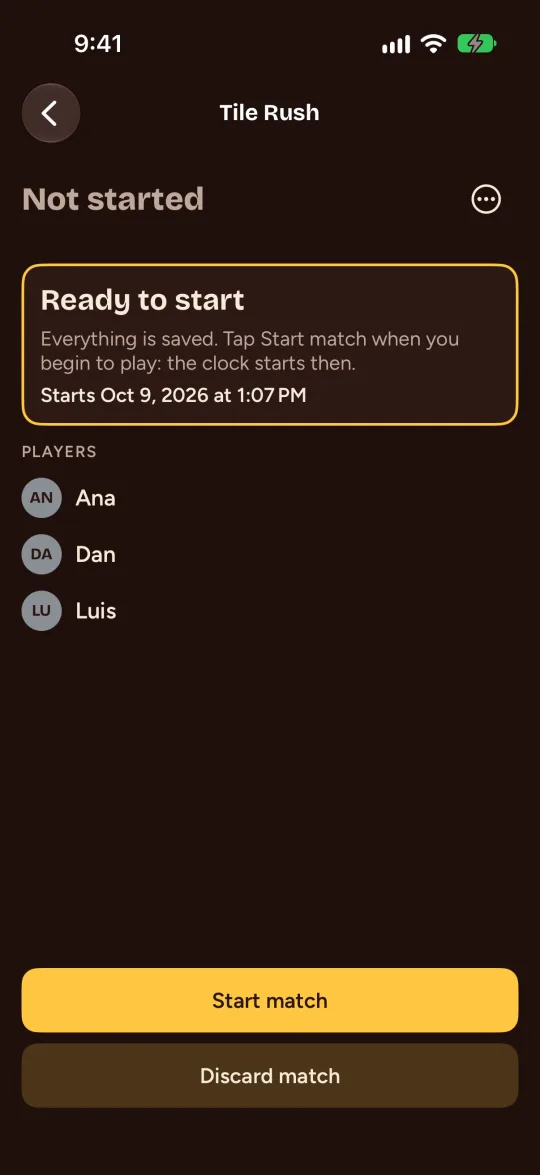
- Ouvrez le jeu et touchez Record a match (enregistrer une partie). Choisissez le groupe, les joueurs, le début (laissez-le, ou mettez une heure antérieure si la partie a déjà commencé) et, si vous voulez, leurs couleurs, les options du jeu et une photo. Pour un jeu avec dés ou manches, Track permet de les activer ou non pour cette partie. La partie est enregistrée comme Ready to start (prête à démarrer).
- Quand vous commencez à jouer, touchez Start match. Le chrono démarre à ce moment. Une partie prête attend sur la page du jeu et dans l'onglet Games jusqu'à ce que vous l'ouvriez.
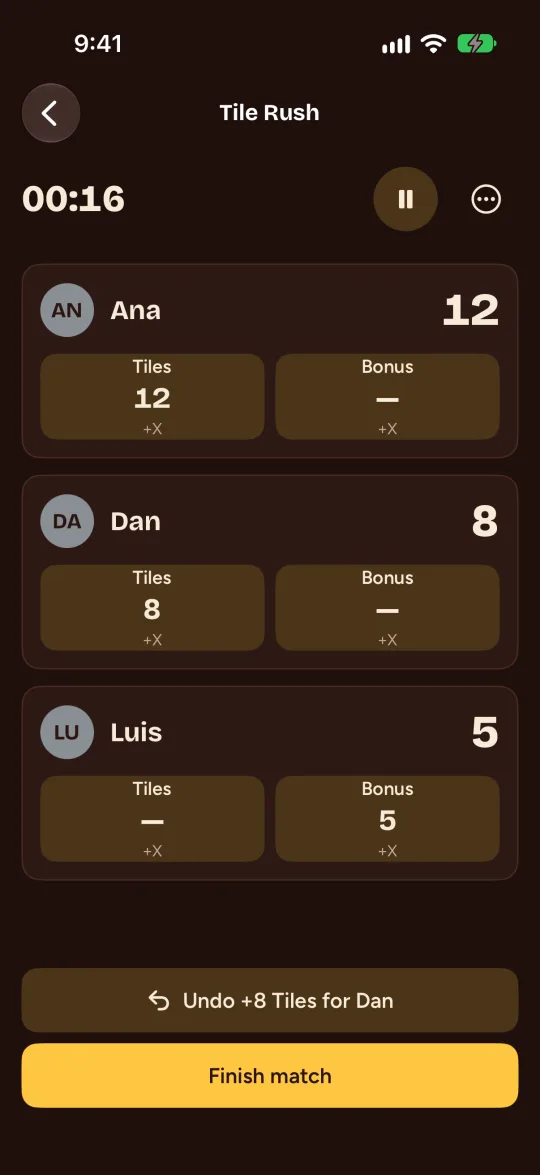
- Comptez au fil du jeu : un +X par catégorie, des compteurs avec − et +, et un bouton par condition du jeu.
- Pour les jeux avec dés, touchez Roll pour lancer à l'écran, ou Enter roll pour saisir ce que les vrais dés ont donné.
- Utilisez End round entre les manches, Undo pour annuler votre dernière action et Pause pour arrêter le chrono.
- Quand quelqu'un atteint l'objectif, une alerte demande Finish match ou Keep playing. Finish propose le résultat d'après ce qui a été joué ; changez-le s'il est faux, choisissez la date et l'heure de fin si c'était plus tôt, et enregistrez.
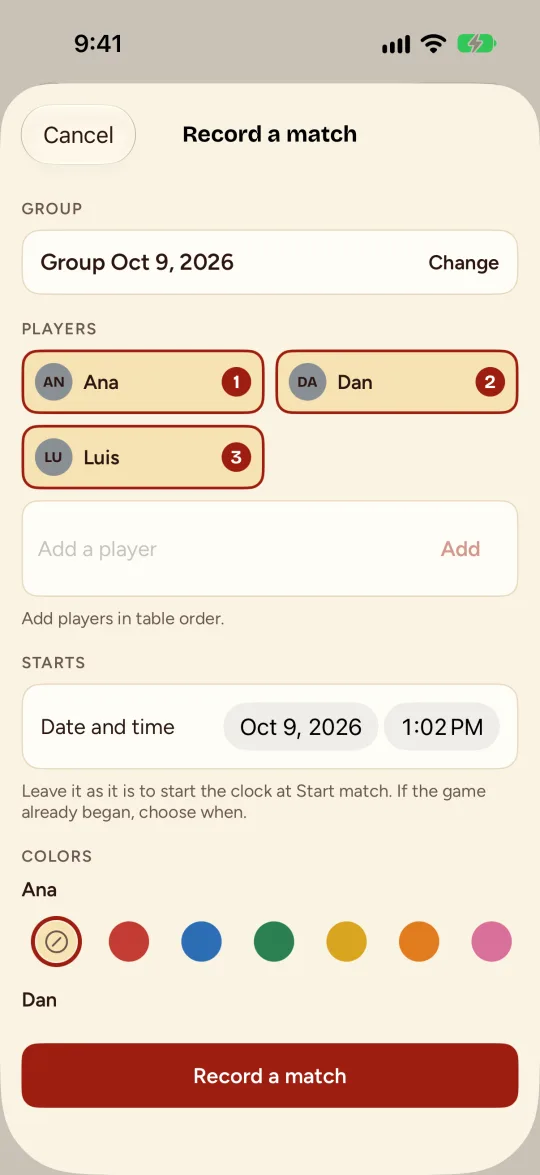
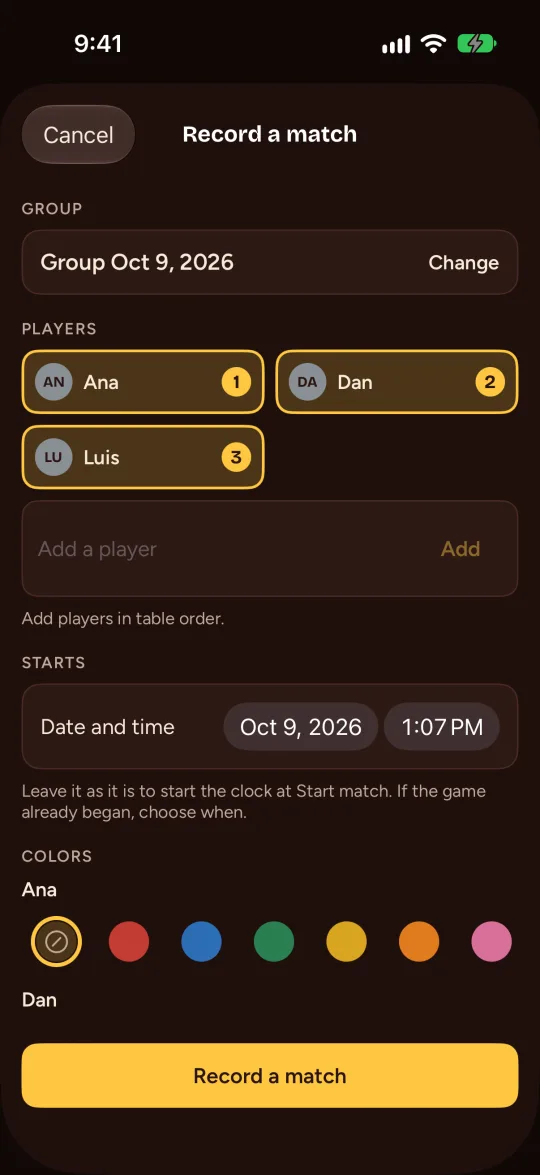
Record a match 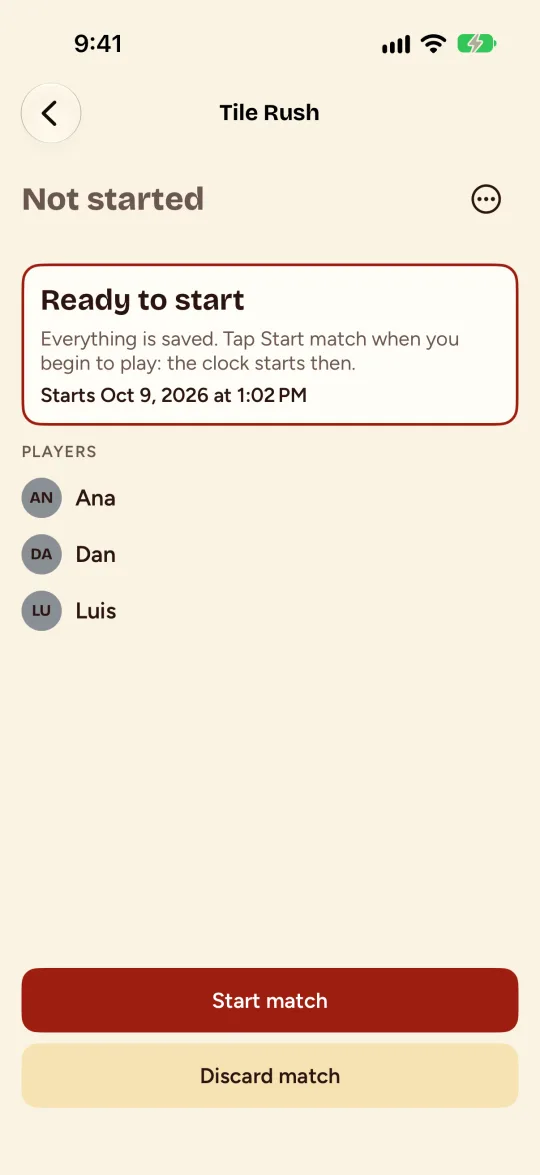
Prête à démarrer 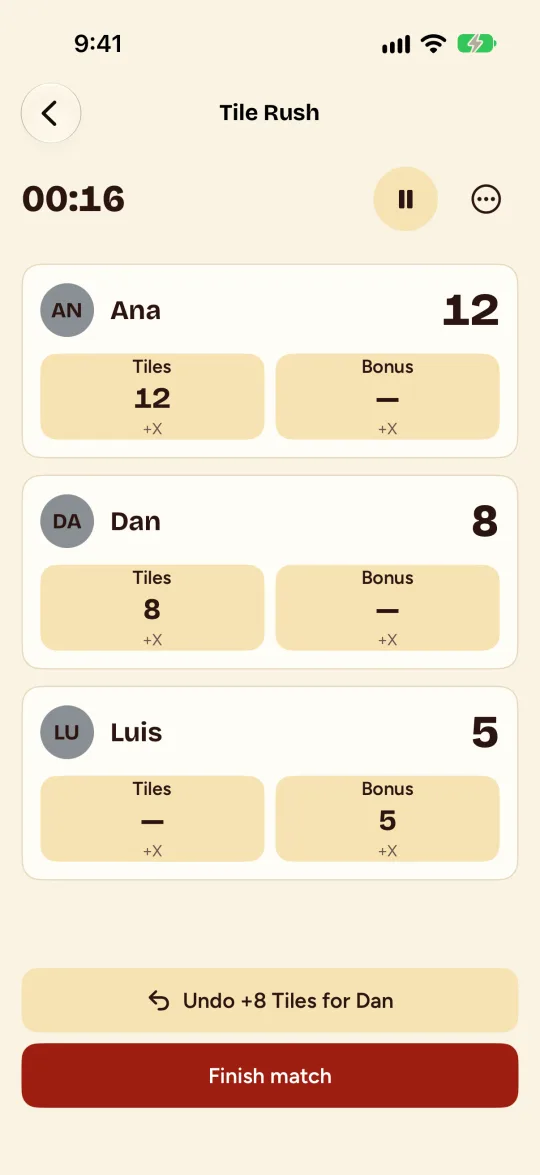
Jouer en direct 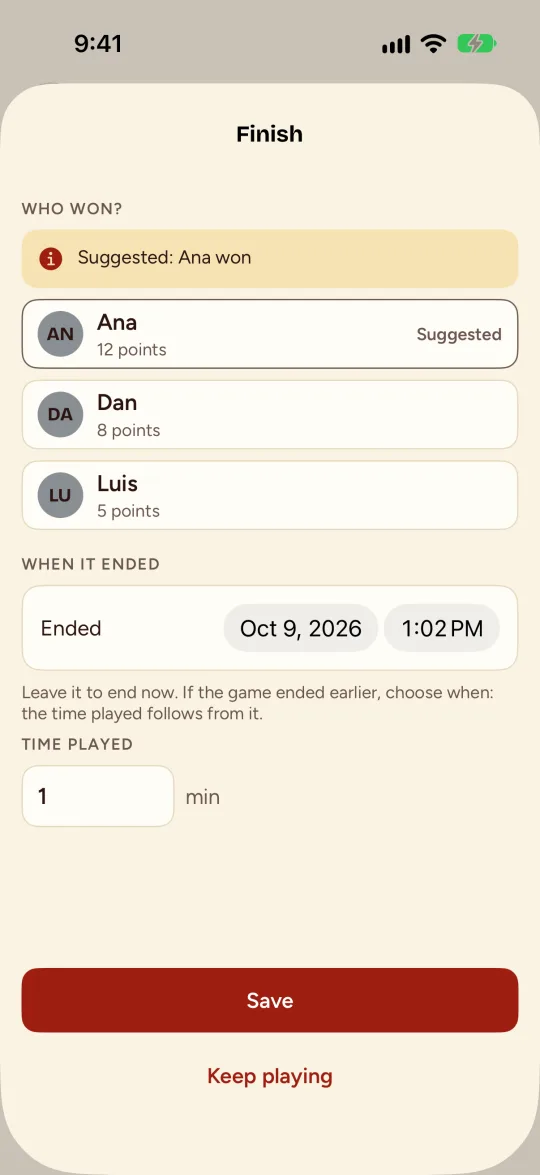
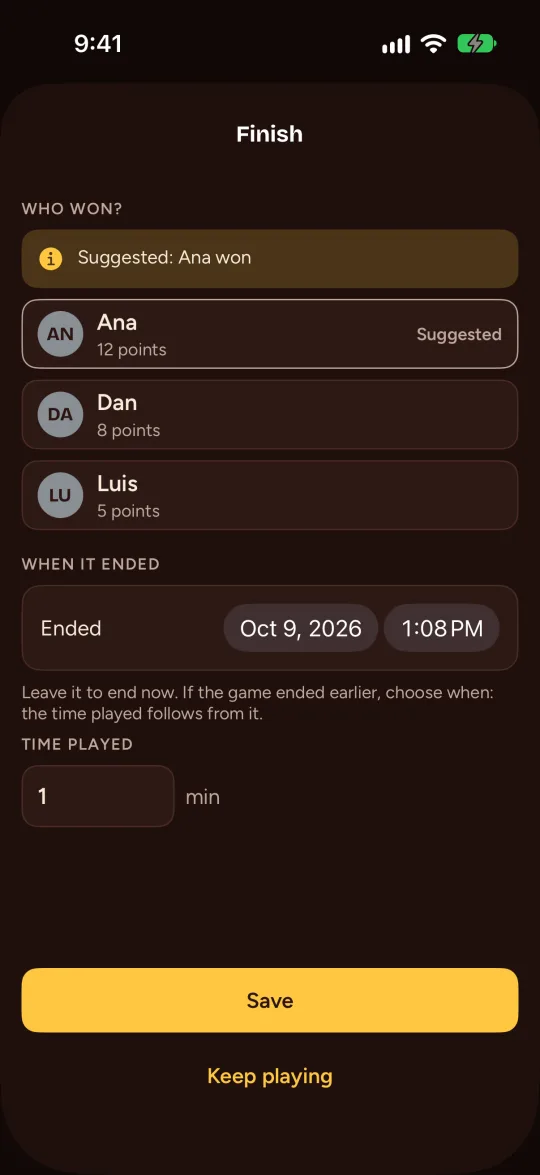
Finish
Bon à savoir. Une partie en cours survit à la fermeture de l'app. Reprenez-la depuis la carte en haut de l'onglet Games, ou utilisez Abandon pour la laisser hors de vos statistiques.
Voir vos statistiques
Chaque jeu a ses propres statistiques, pour un groupe ou pour tous ceux avec qui vous jouez.
- Ouvrez le jeu et touchez Stats.
- Le Leaderboard (classement) montre les victoires, le taux de victoire et les parties jouées. Touchez un joueur pour voir ses séries, ses dernières parties et les face-à-face.
- Utilisez Filters pour regarder un groupe ou une période.
- D'autres pages apparaissent à mesure que vous ajoutez des parties : scores, catégories, compteurs, chance aux dés, temps par tour et plus.
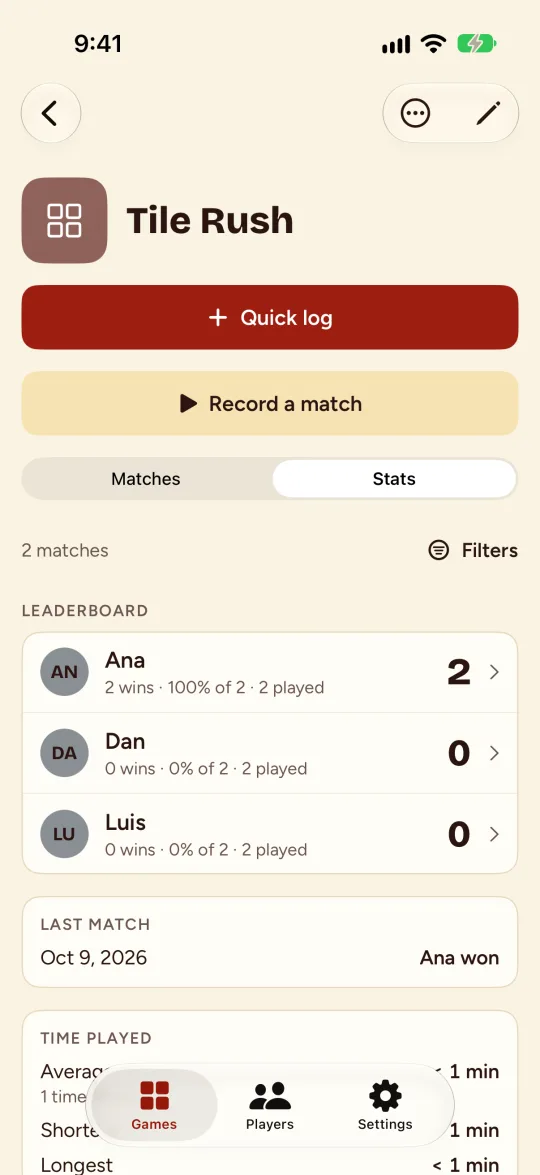
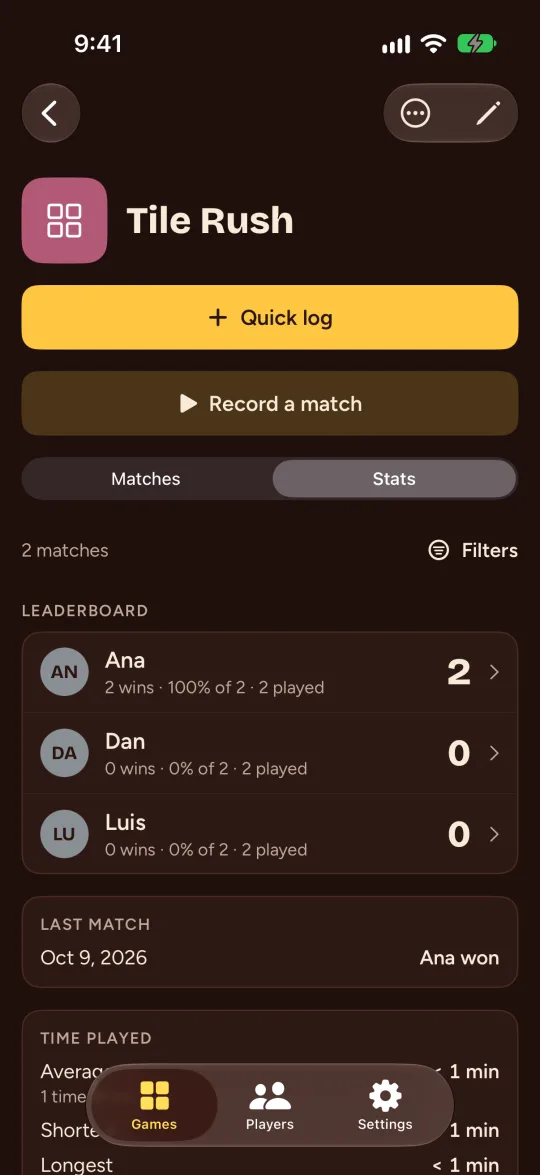
Statistiques d'un jeu
Bon à savoir. Il manque quelque chose à une partie pour une page ? Add details to past matches, dans l'onglet Stats, vous les fait parcourir.
Se connecter (facultatif)
Vous n'avez pas besoin de compte pour garder vos jeux. Connectez-vous seulement pour partager avec vos amis ou pour avoir vos jeux identiques sur tous vos téléphones.
- Ouvrez l'onglet Settings et choisissez Account.
- Connectez-vous avec Apple ou avec Google.
- Pour garder vos jeux sur tous vos téléphones, ouvrez Cloud et choisissez Upload my games. L'app fait d'abord une sauvegarde, envoie, vérifie que les deux côtés correspondent et seulement alors active la synchronisation.
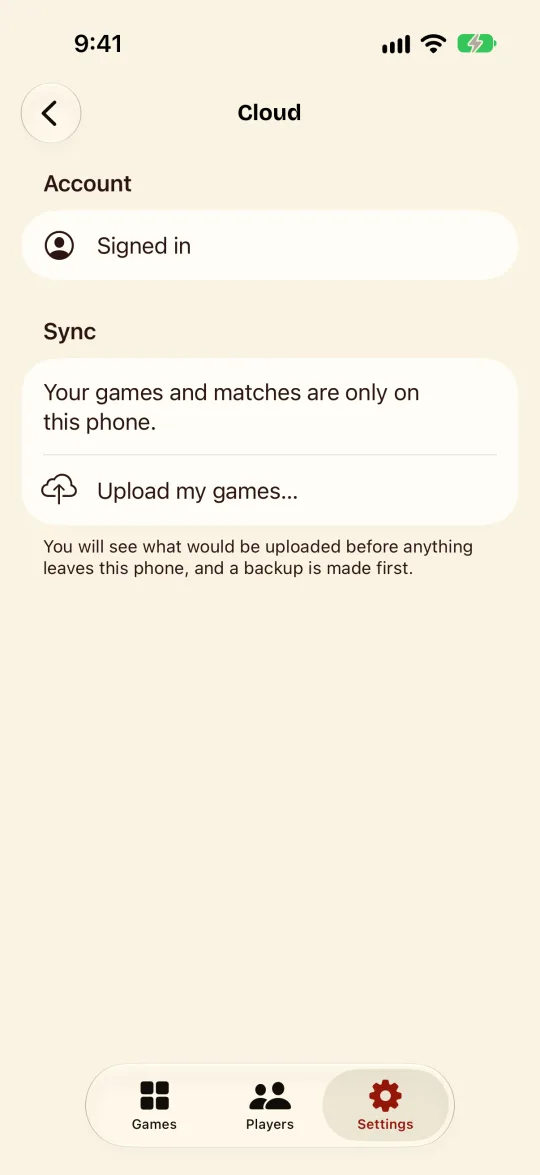
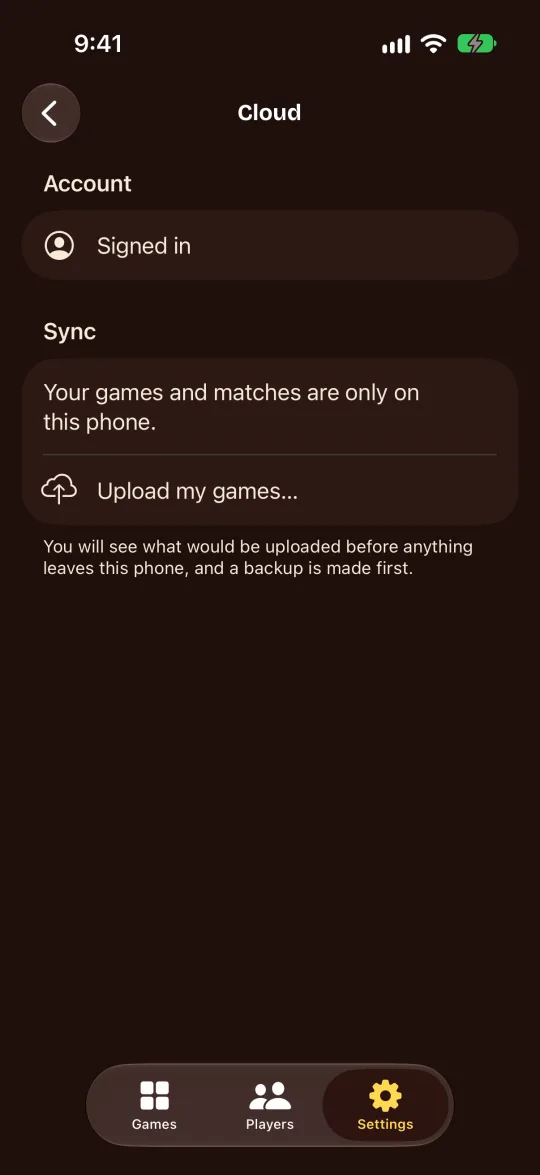
Avant la connexion 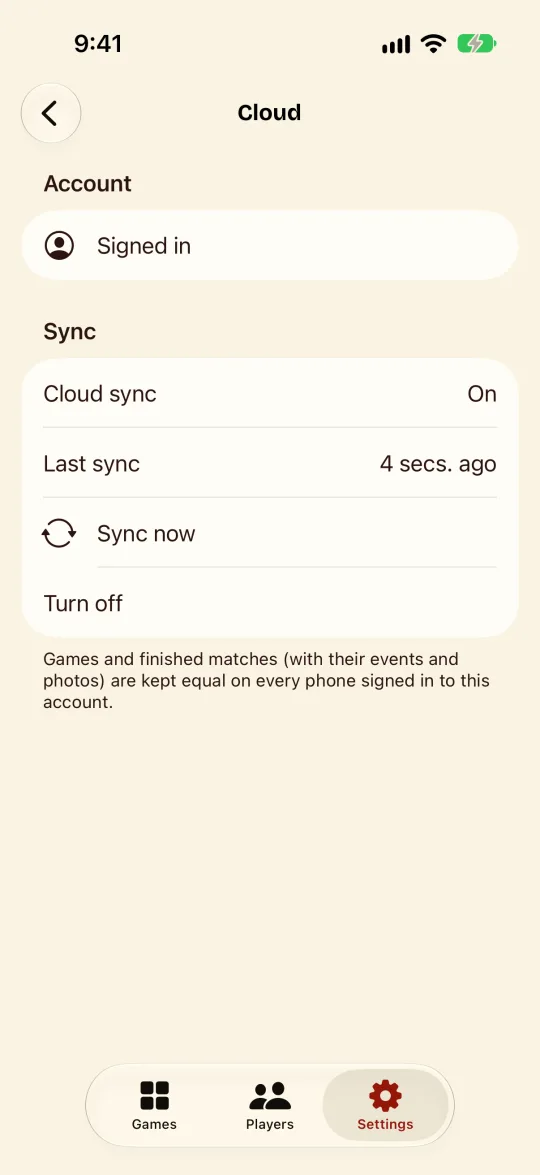
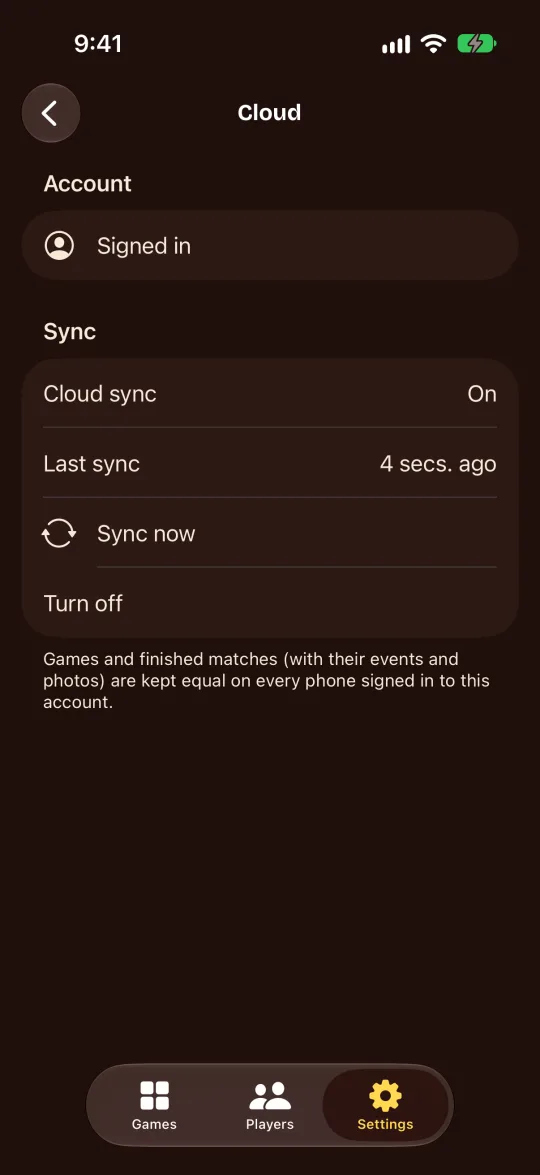
Synchronisation active
Bon à savoir. Tout le reste fonctionne sans compte. Partager un groupe, un jeu ou une partie en cours en demande un.
Partager un groupe avec vos amis
Un groupe, ce sont les personnes avec qui vous jouez. Vos amis le rejoignent avec un code, un QR ou un lien.
- Ouvrez l'onglet Players et choisissez le groupe (ou New group).
- Touchez Invite people. Vous verrez un code, un QR et un lien ; copiez le code ou montrez le QR.
- Votre ami se connecte, ouvre Join a group et tape le code, scanne le QR ou ouvre le lien.
- En rejoignant, l'app demande which player are you (quel joueur êtes-vous), pour que ses parties et statistiques s'affichent comme You.
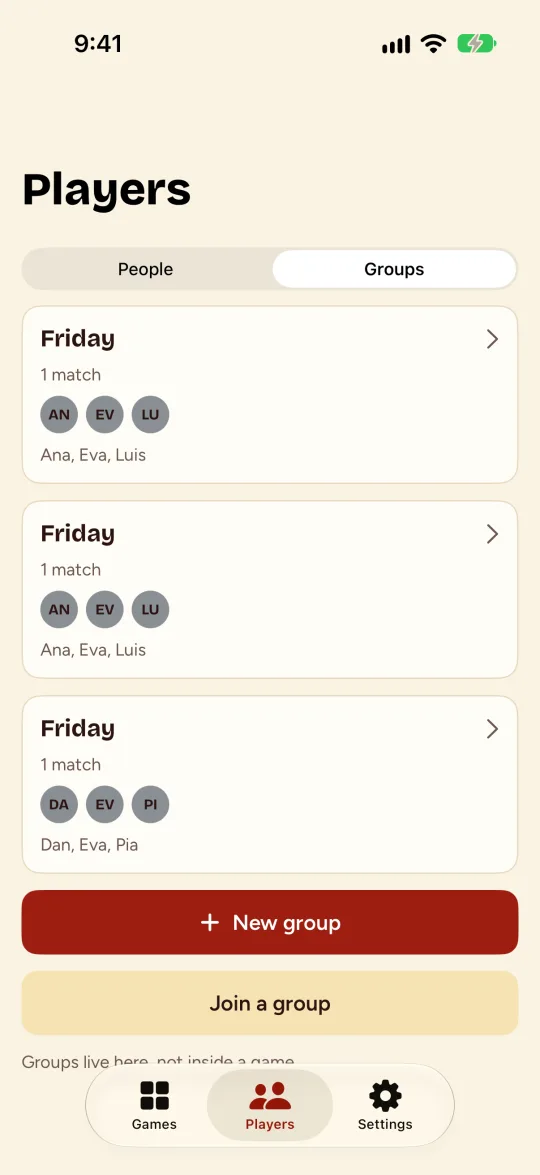
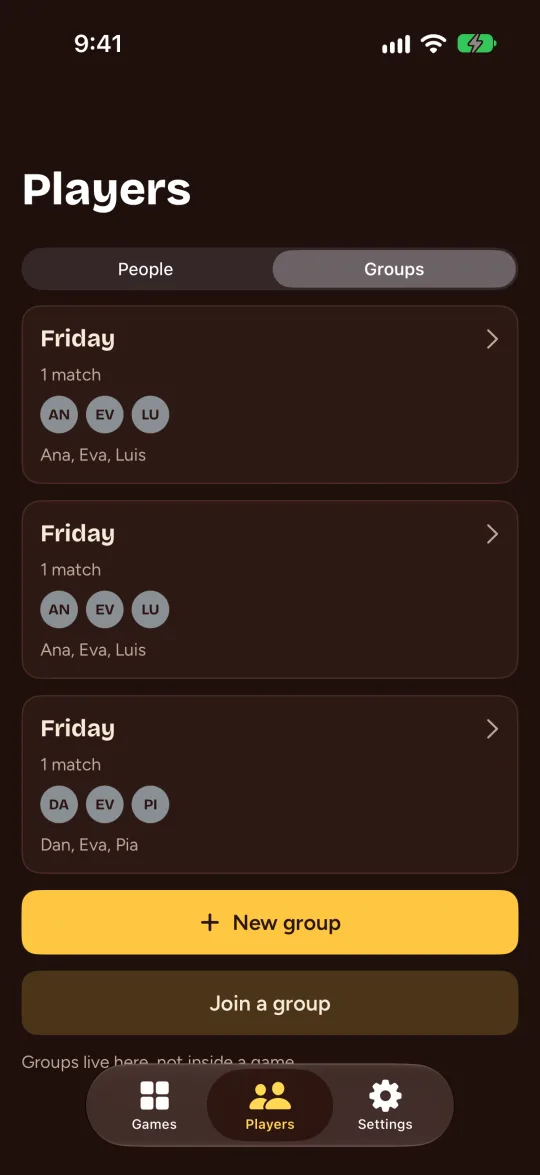
Vos groupes 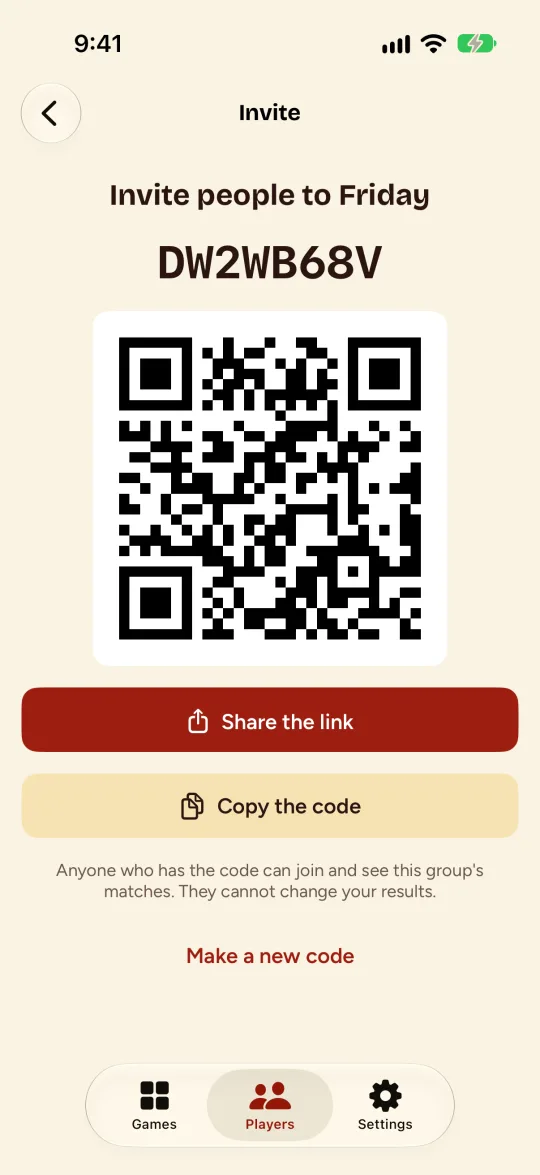
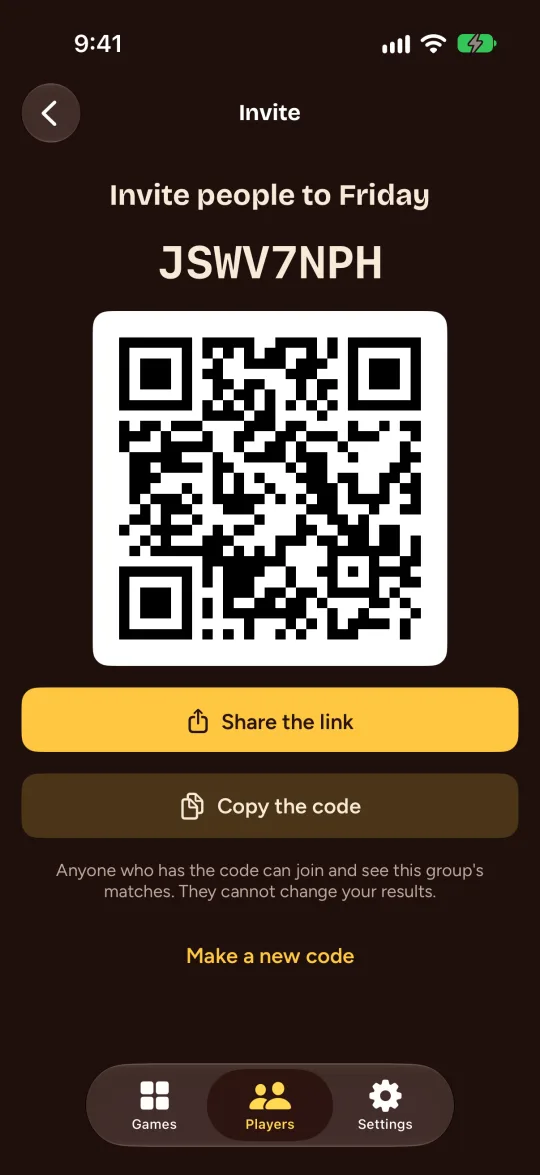
Inviter des personnes 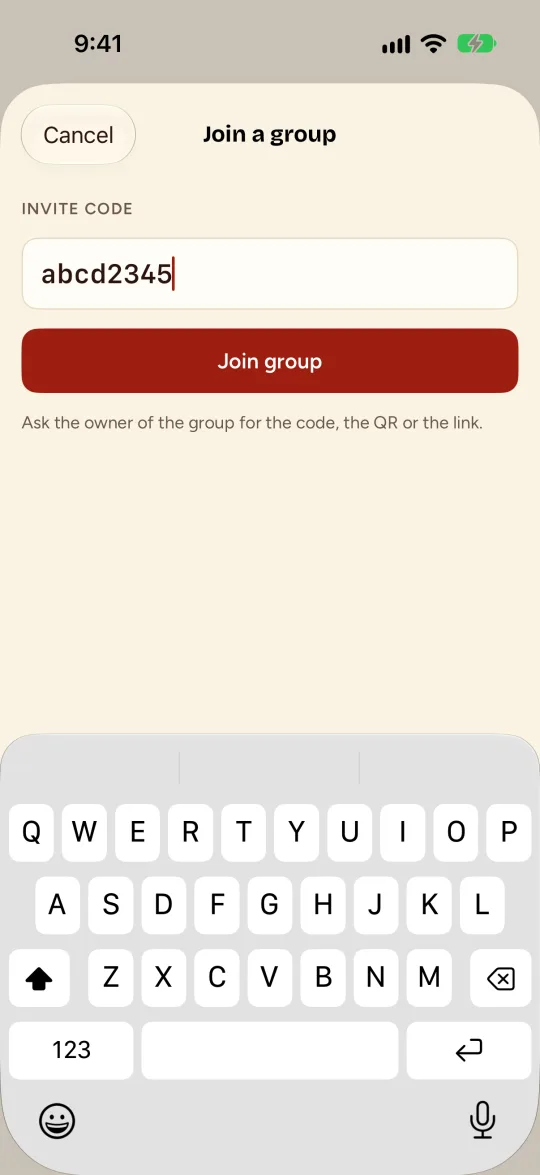
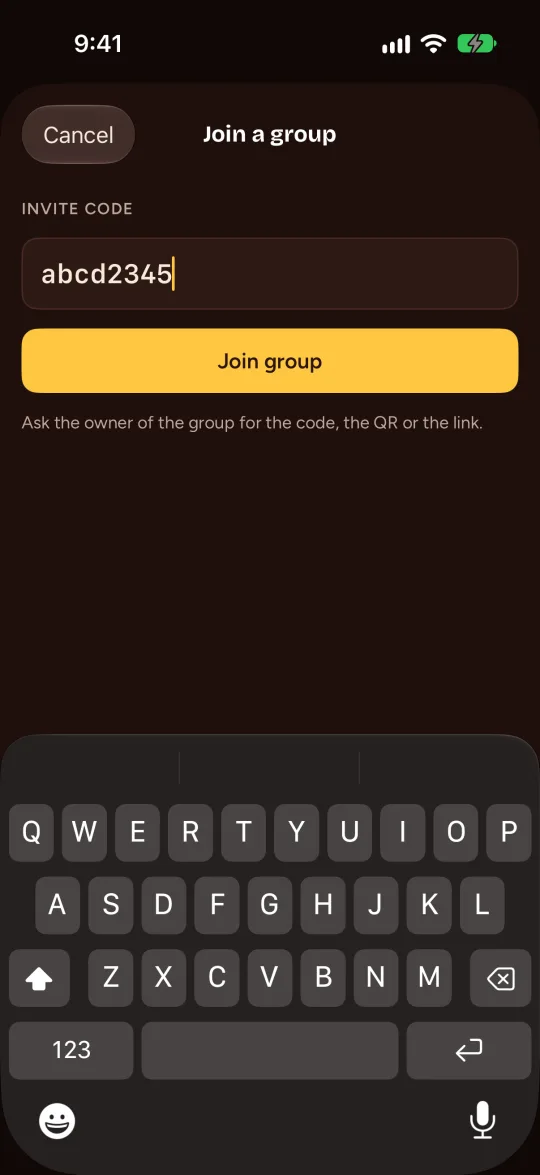
Rejoindre avec un code 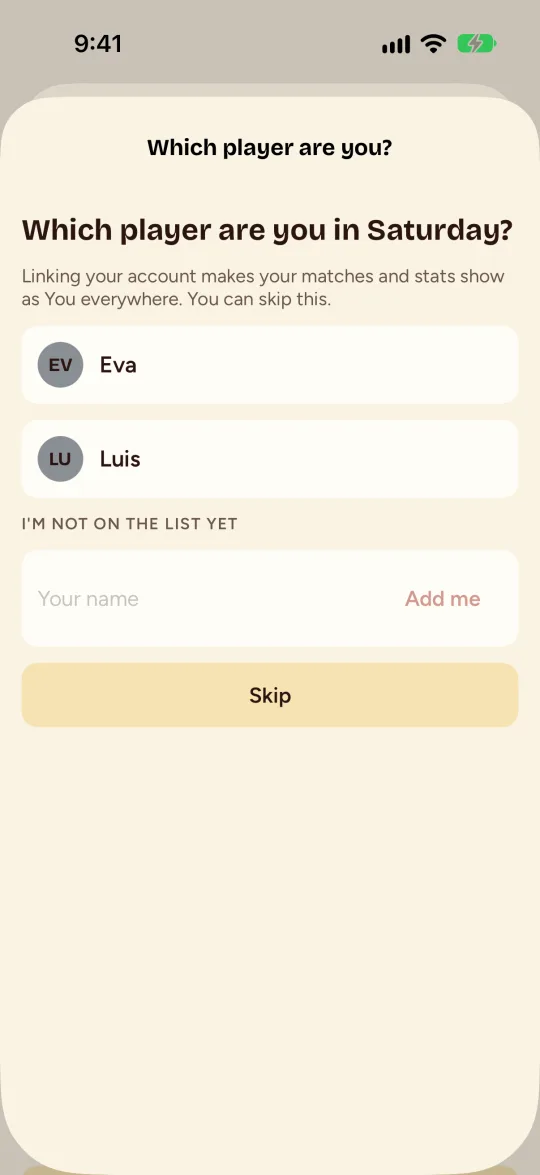
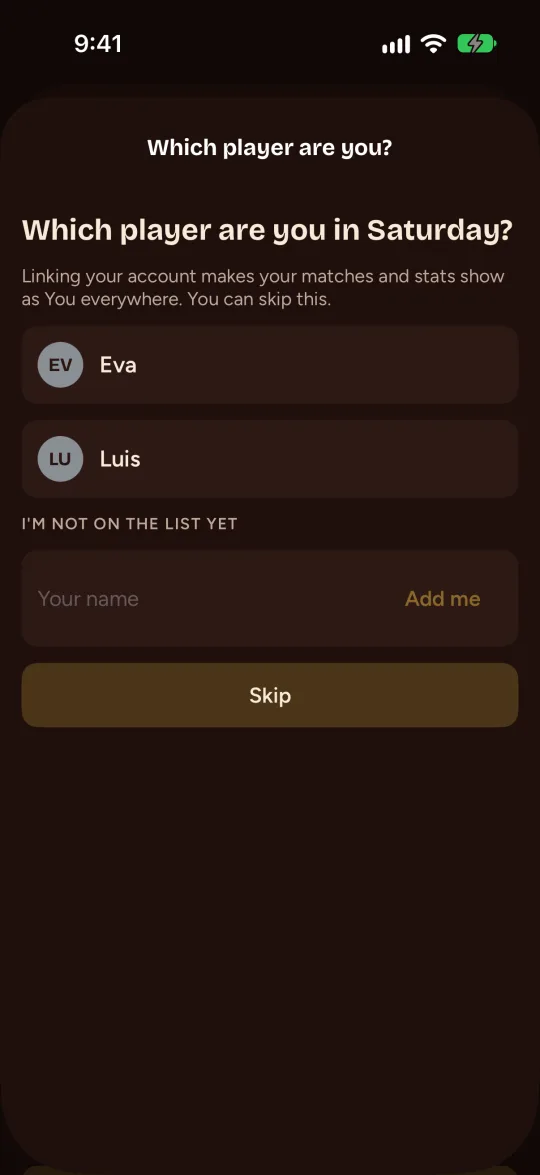
Quel joueur êtes-vous ?
Bon à savoir. Si un code tombe entre de mauvaises mains, créez-en un nouveau : l'ancien cesse de fonctionner.
Laisser vos amis suivre une partie en direct
Vos amis voient le score depuis leur téléphone pendant que vous jouez, et peuvent lancer les dés si vous les laissez.
- Démarrez une partie comme d'habitude (voir Record a match et jouer en direct).
- Dans la partie, choisissez Share live puis Start sharing. Copiez le lien ou montrez le code QR.
- Les amis qui ont un compte ouvrent le lien et regardent. Ils ne peuvent pas changer votre score. Choisissez Stop sharing quand vous voulez.
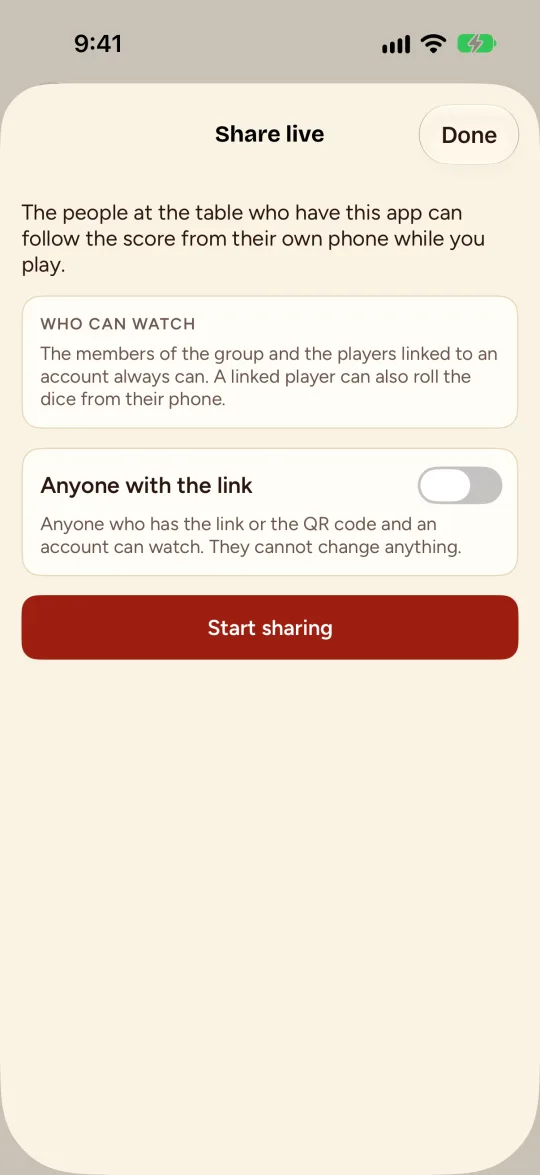
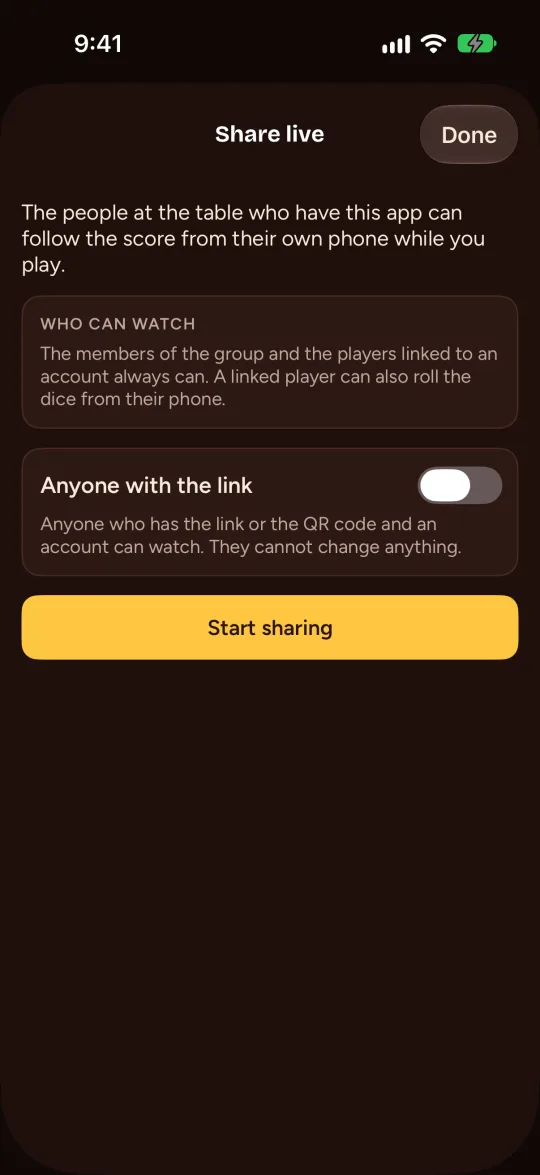
Partager en direct 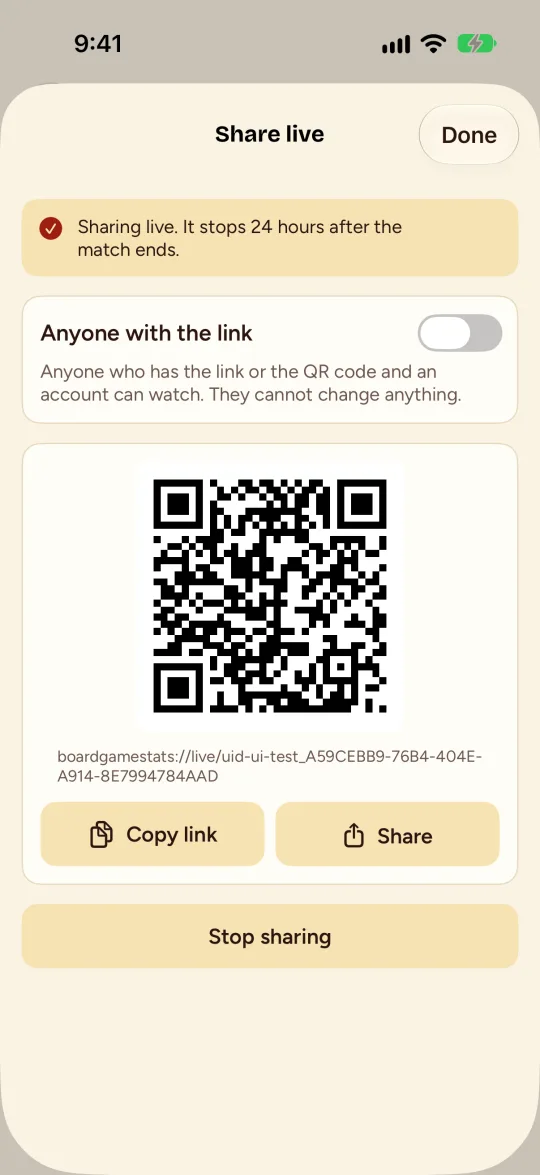
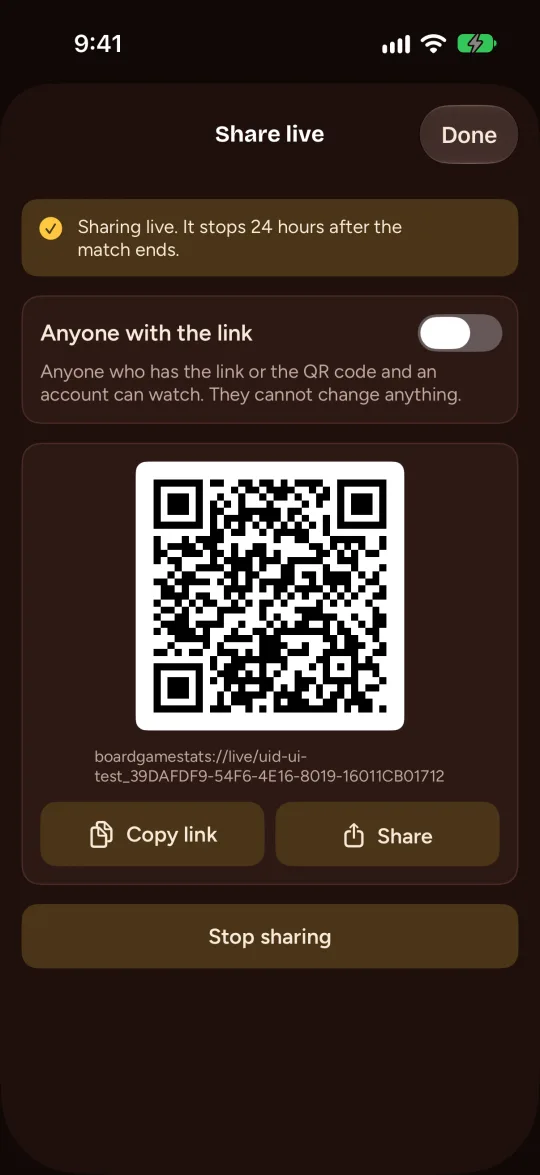
Lien et QR 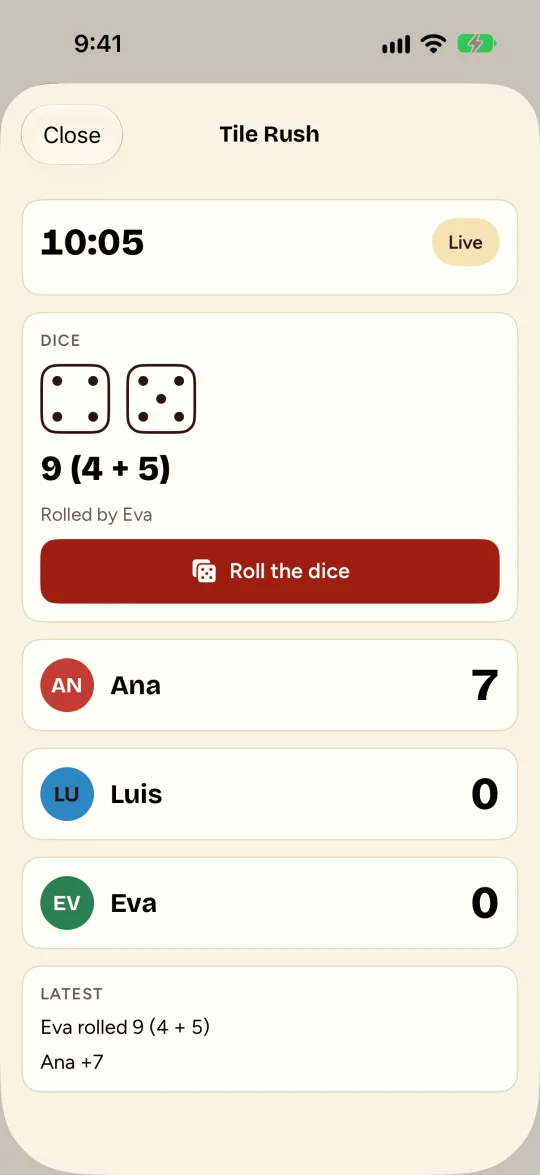
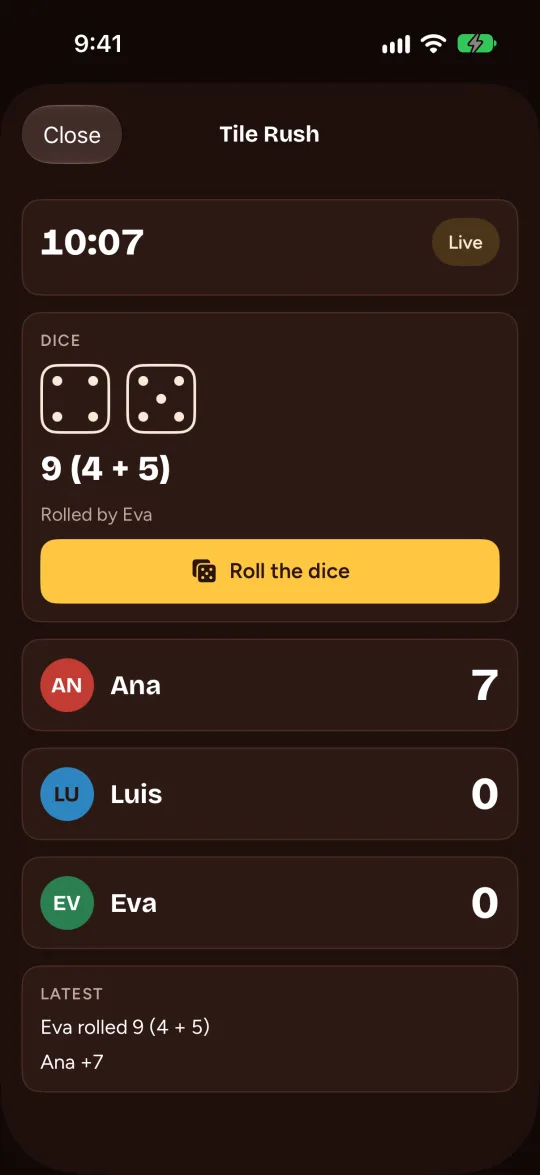
Un ami qui regarde
Bon à savoir. Seule une partie en cours peut être partagée, et le partage s'arrête tout seul 24 heures après la fin de la partie.
La même personne dans deux groupes
Si un ami joue dans deux de vos groupes, inutile de les fusionner. Reliez-les.
- Ouvrez l'onglet Players et la page de la personne.
- Choisissez Link to a person in another group et sélectionnez l'autre profil.
- La page de la personne propose alors This group et All groups. Chaque groupe garde ses statistiques.
- Pour annuler, choisissez Unlink. Rien n'est perdu.
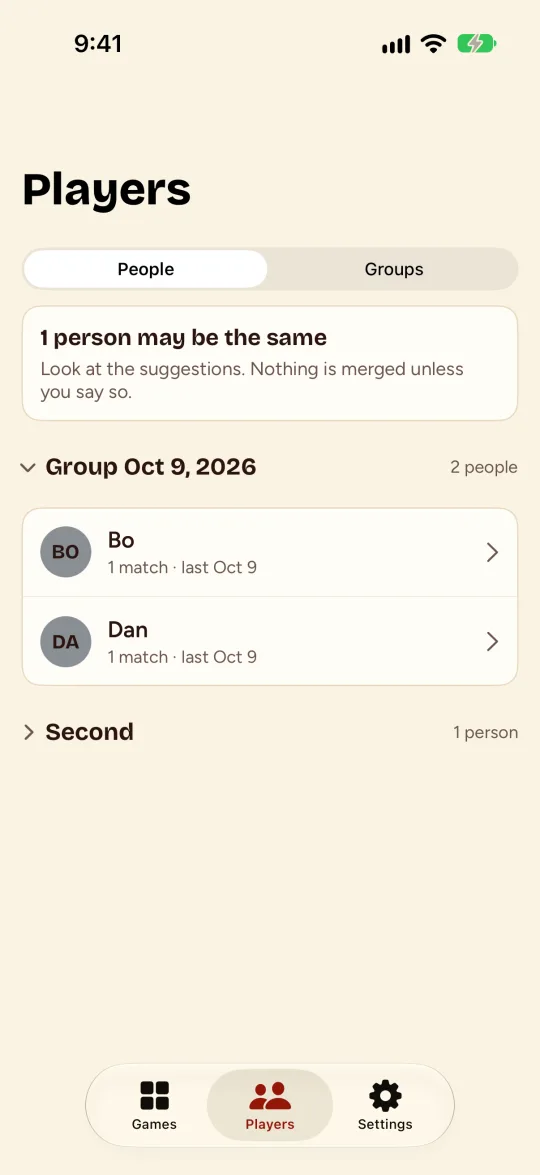
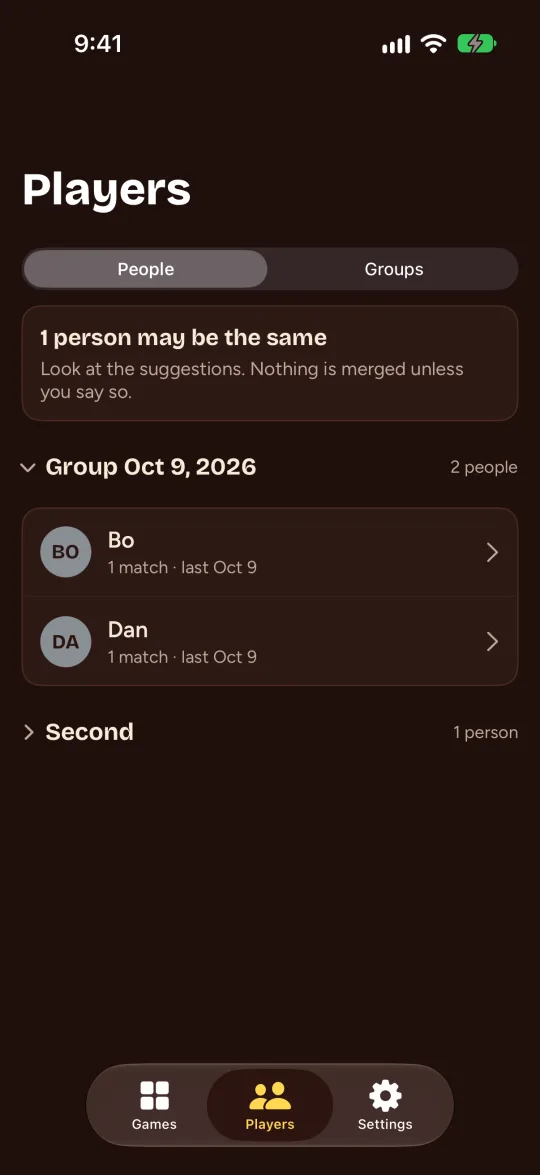
Une suggestion 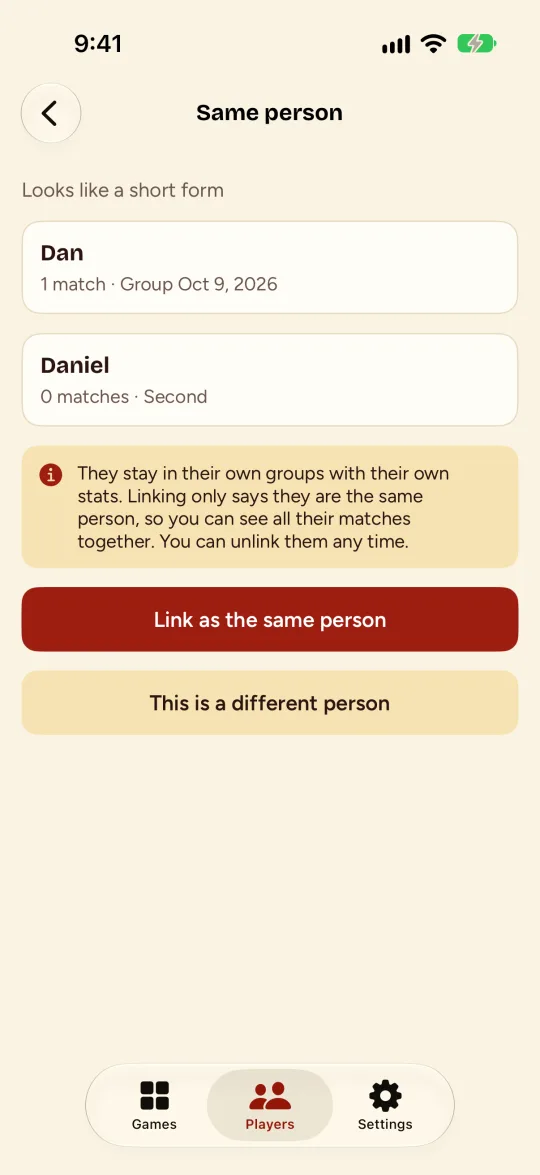
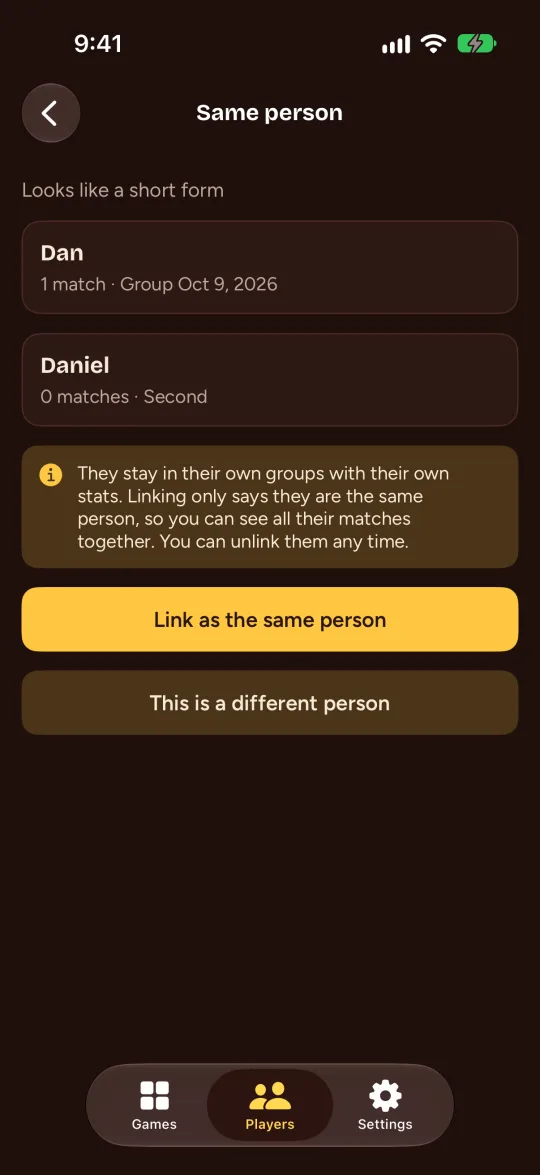
Lier des personnes
Bon à savoir. Merge sert seulement pour un doublon dans un groupe, par exemple le même ami saisi deux fois.
Partager un jeu, le dupliquer ou proposer un changement
Un jeu que vous avez créé peut être partagé avec vos groupes, pour que leurs membres y jouent avec les mêmes règles, dans des parties de ce groupe.
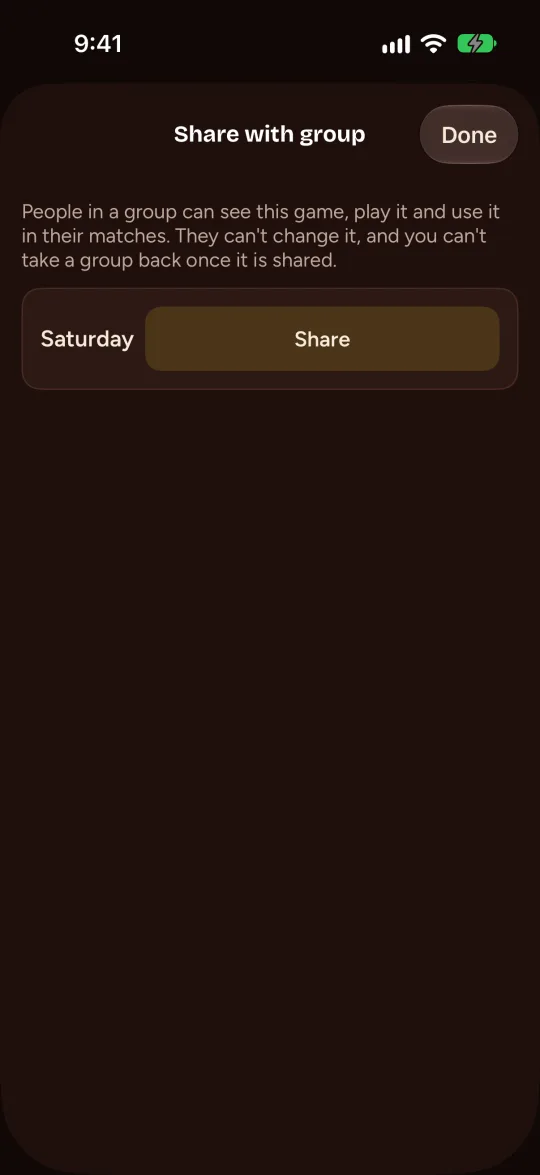
- Ouvrez le jeu, touchez le menu … et choisissez Share with group…, puis le groupe. Vous seul pouvez le partager, avec autant de groupes que vous voulez. Les membres peuvent voir le jeu et l'utiliser dans des parties de ce groupe, mais ne peuvent ni le modifier ni le partager.
- Un membre qui veut sa propre version touche Duplicate pour obtenir une copie qu'il peut modifier et utiliser avec ses propres groupes. Il peut avoir une copie d'un jeu à la fois, une copie ne peut pas être recopiée, et elle indique de qui est le jeu dont elle est issue.
- Un membre qui veut que le propriétaire change les règles ouvre View rules et touche Propose changes, modifie et l'envoie avec un message.
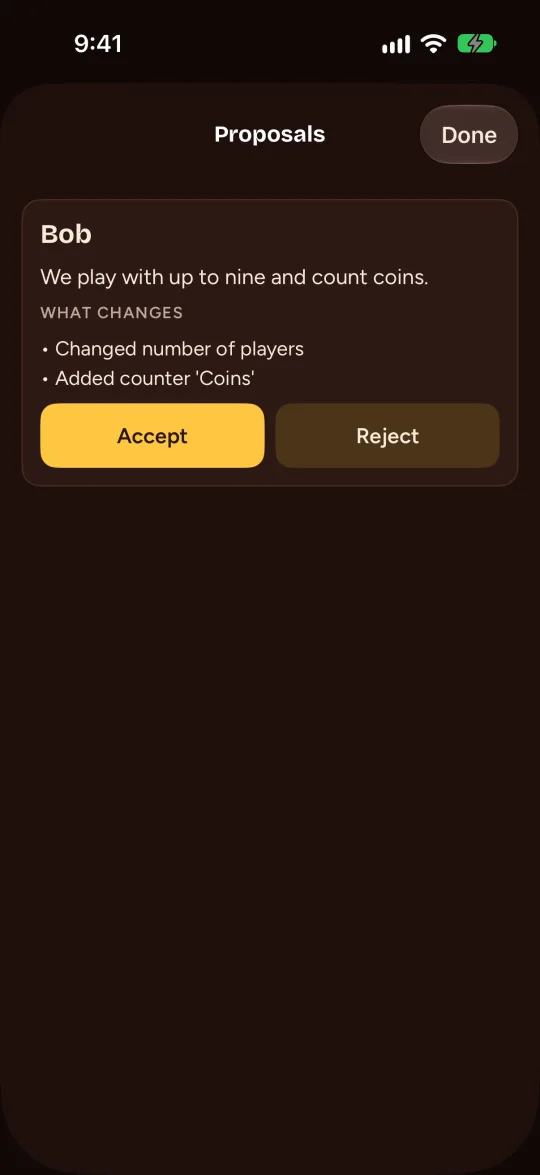
- Le propriétaire voit les propositions sur le jeu, lit ce qui change et choisit Accept ou Reject.
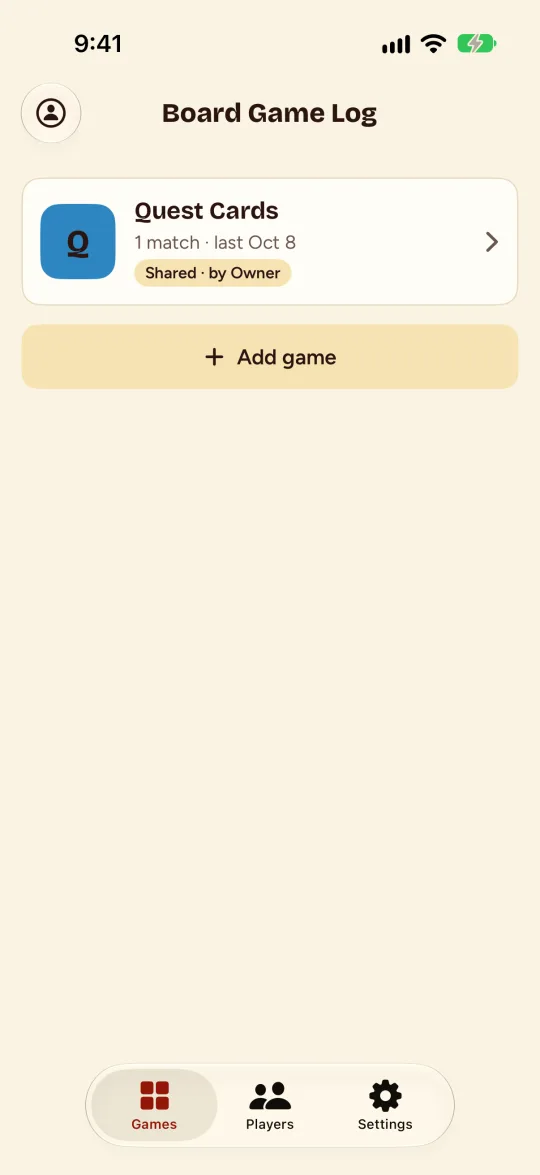
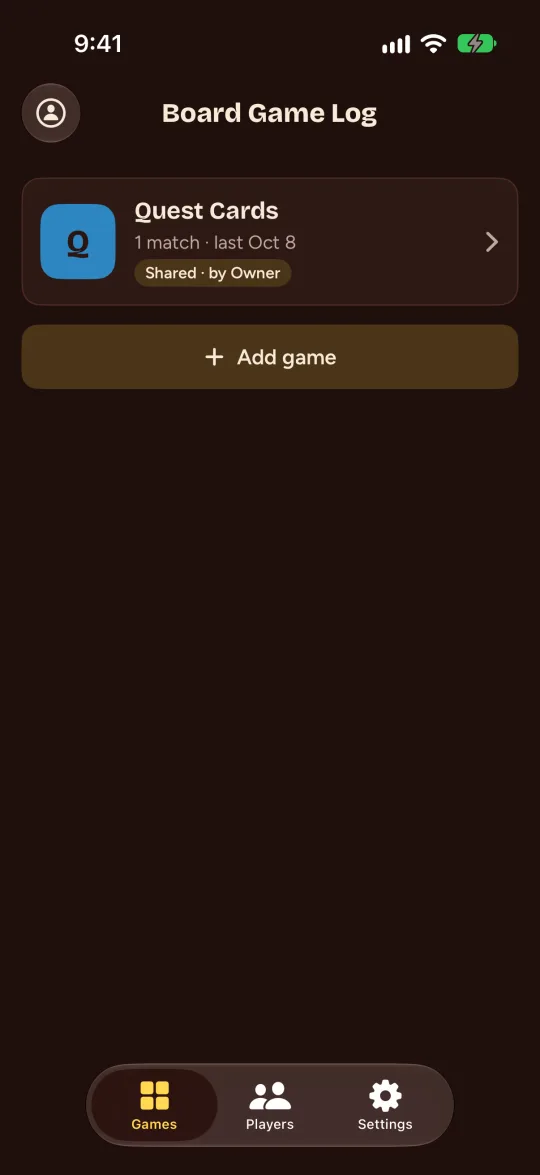
Un jeu partagé 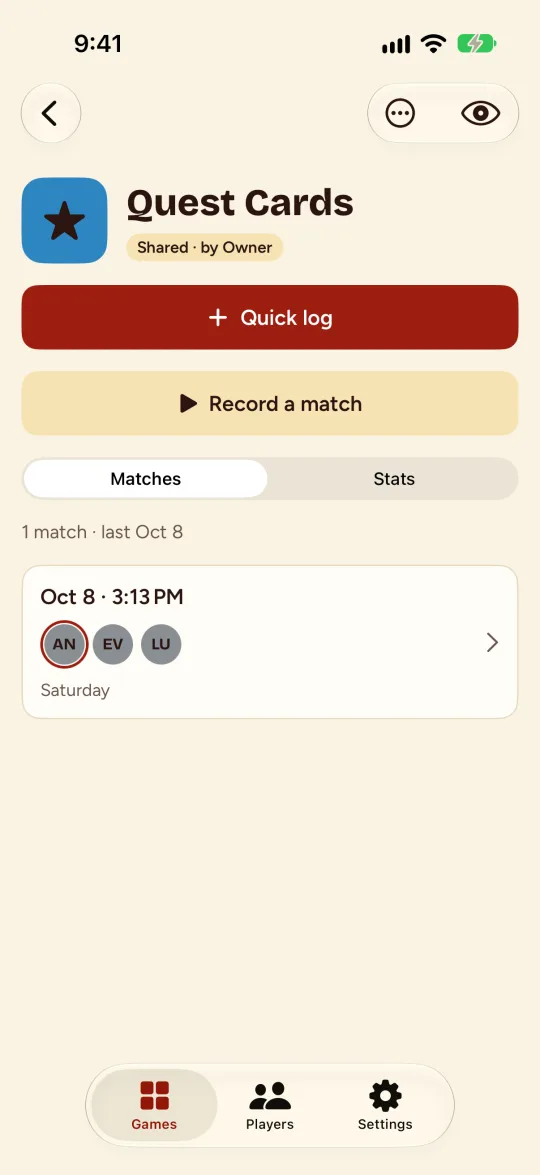
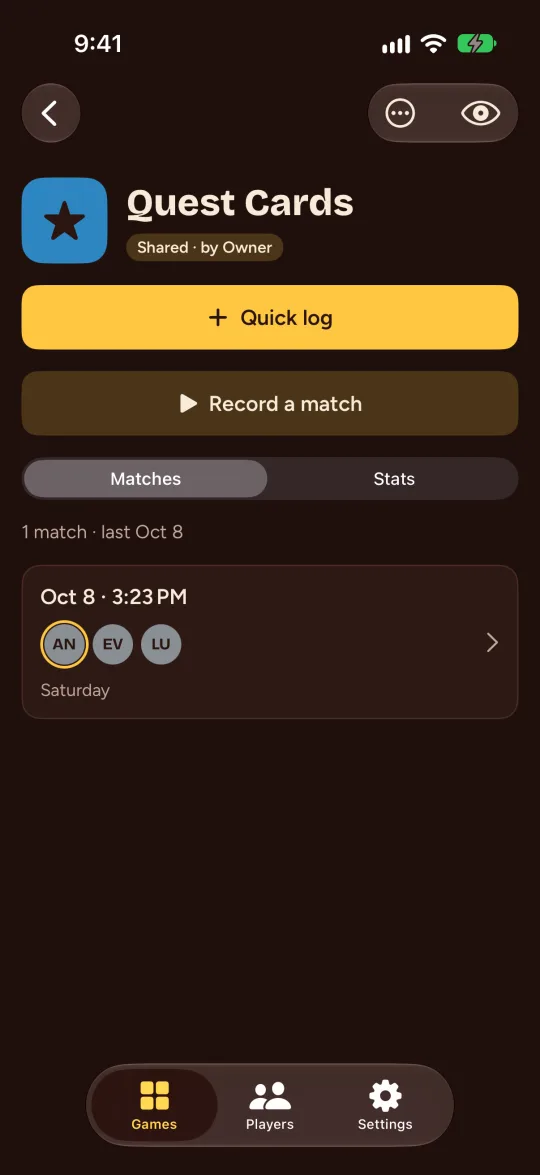
Sa page 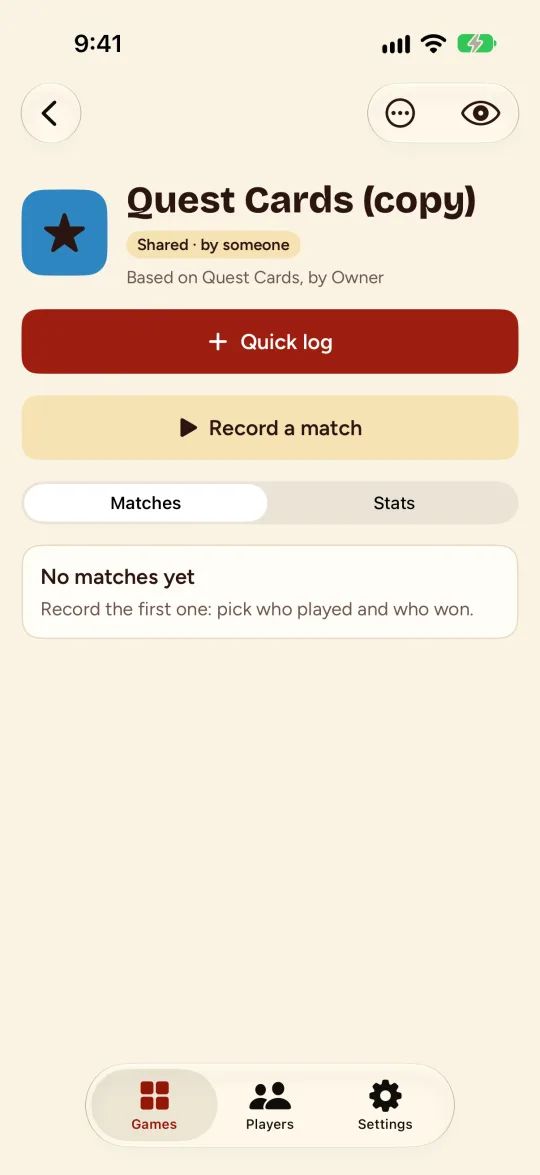
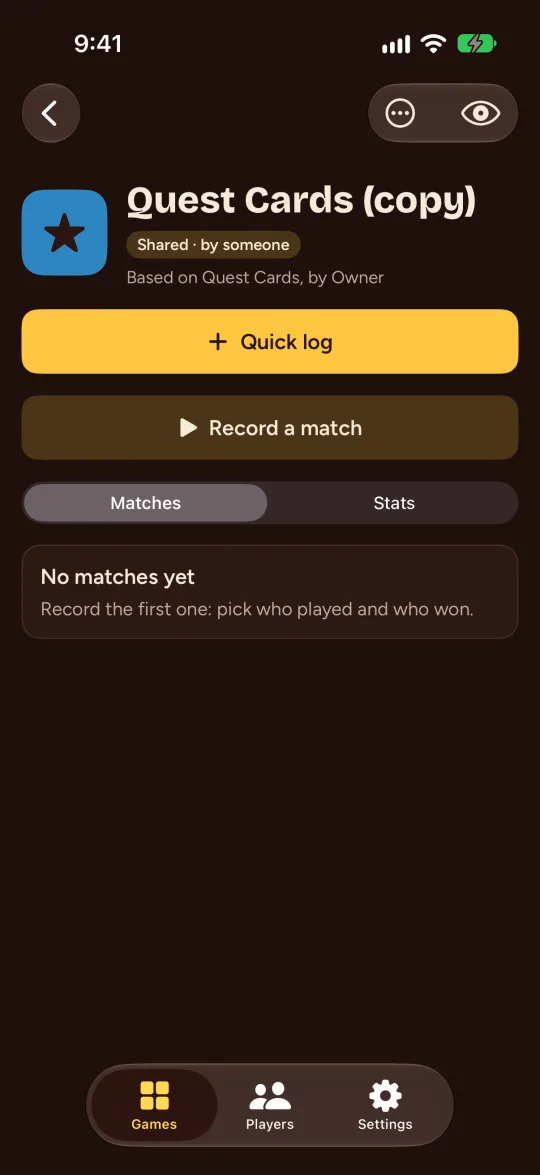
Une copie 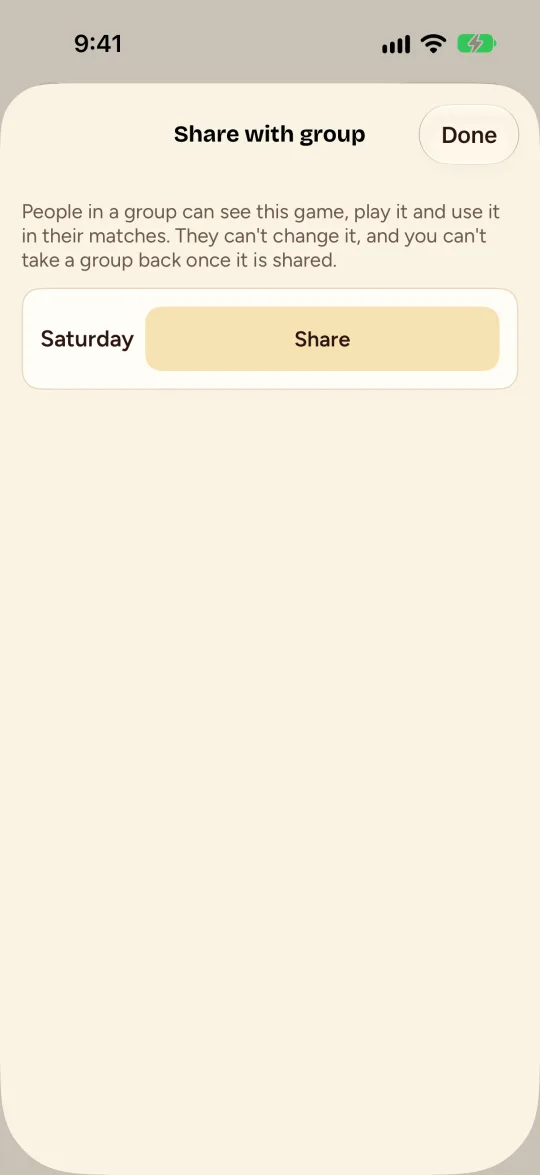
Partager avec un groupe 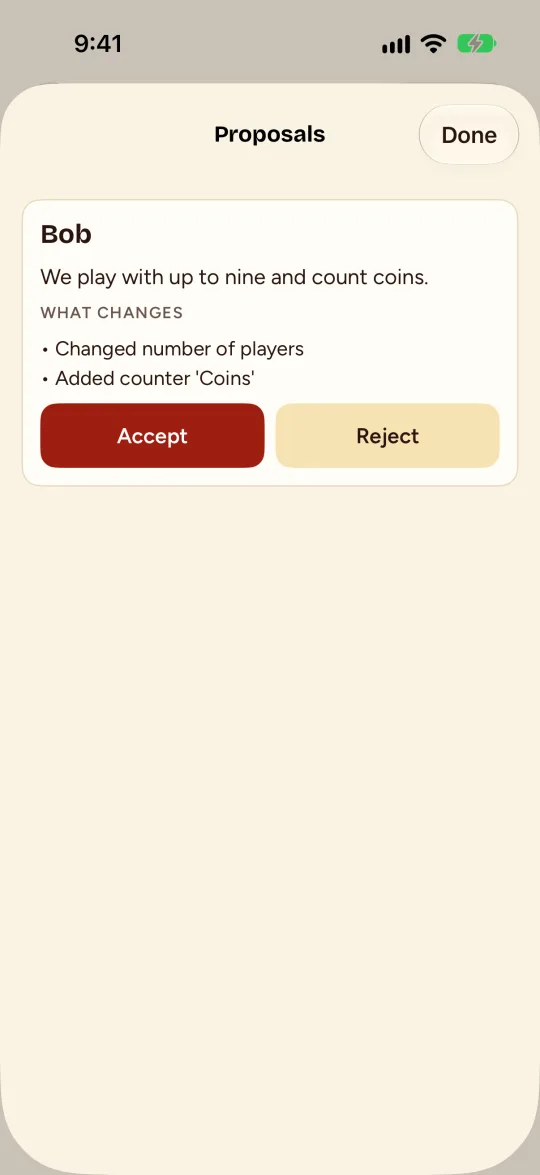
Examiner une proposition
Bon à savoir. Vous ne pouvez pas retirer un groupe à un jeu une fois partagé. Si le propriétaire quitte le groupe, le jeu y reste tel quel, mais personne ne peut plus le partager.