 Board Game Log
Cómo usar Board Game Log
Guías cortas para lo que más se hace. Toca un título para abrirlo.
Las capturas usan juegos y jugadores inventados. La app está en inglés por ahora, así que los nombres de los botones aparecen tal como los verás.
Añadir un juego
Tres formas, de la más rápida a la más detallada.
- En la pestaña Games, toca Add game (añadir juego).
- Elige Just a name (solo un nombre) para escribir el nombre del juego y guardar. Puedes añadir más después.
- O elige From an archetype (desde un arquetipo) para empezar con una forma ya hecha, como una hoja de puntos, un juego por equipos o uno cooperativo. Elige uno, ponle nombre y ajusta lo que registra.
- O elige From scratch (desde cero) para decir cómo se gana y qué registrar: puntos por categoría, contadores, dados, turnos, equipos o roles ocultos.
- Toca Save (guardar). El juego aparece en la pestaña Games.
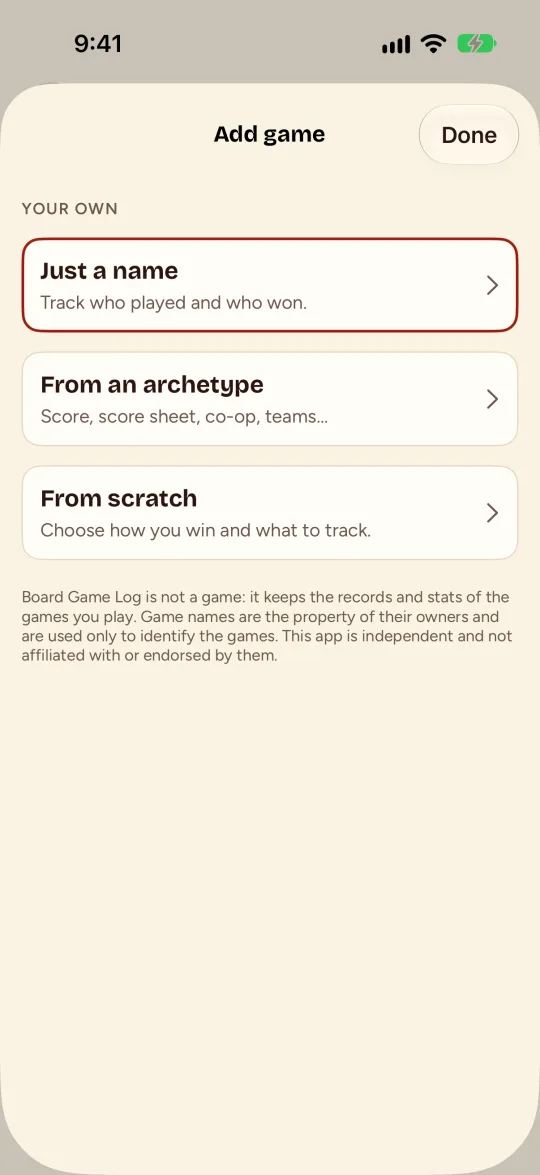
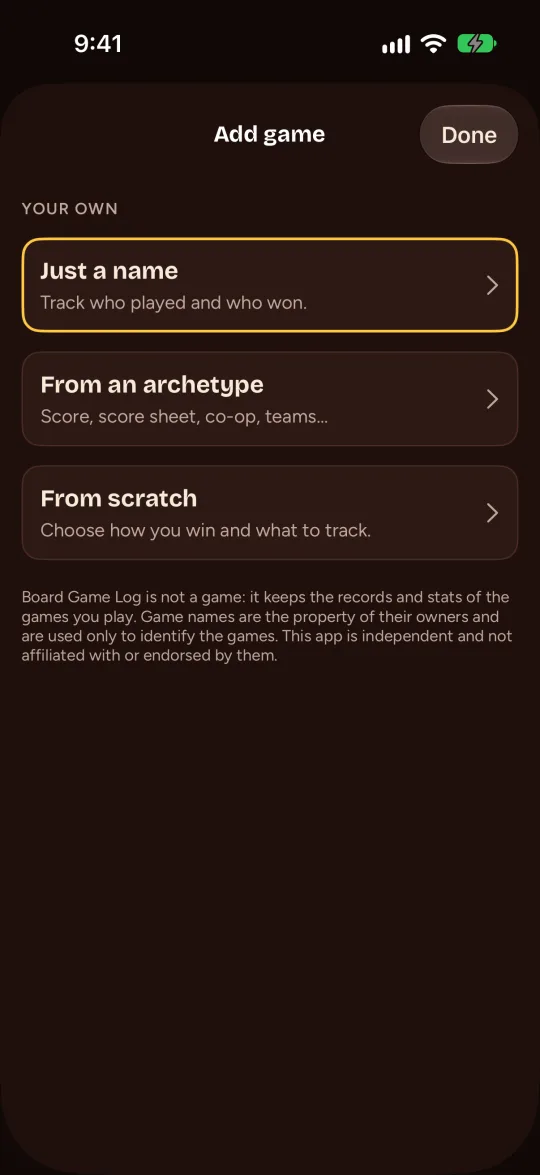
Add game 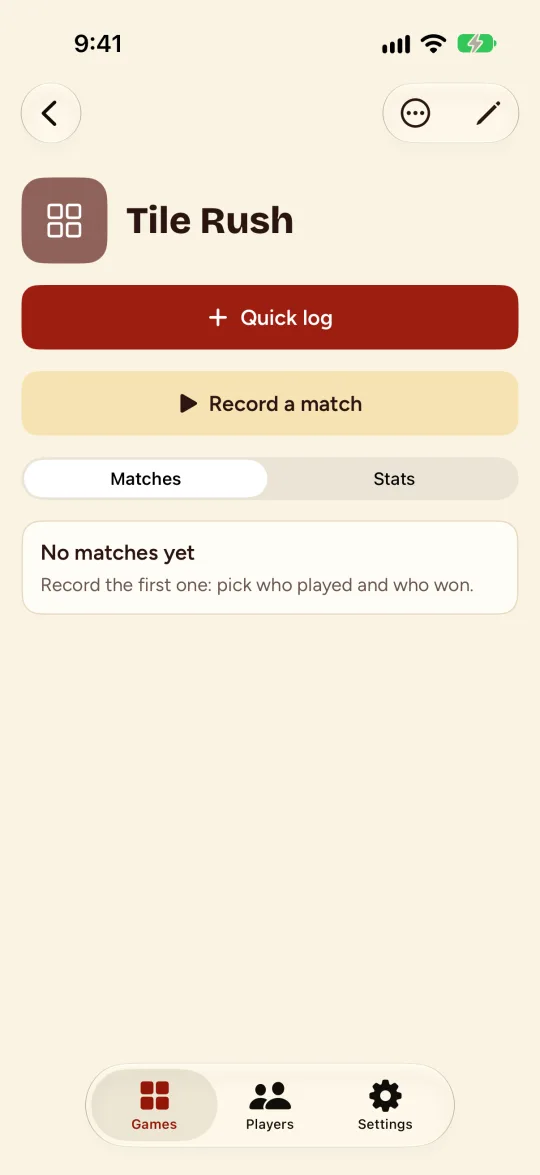
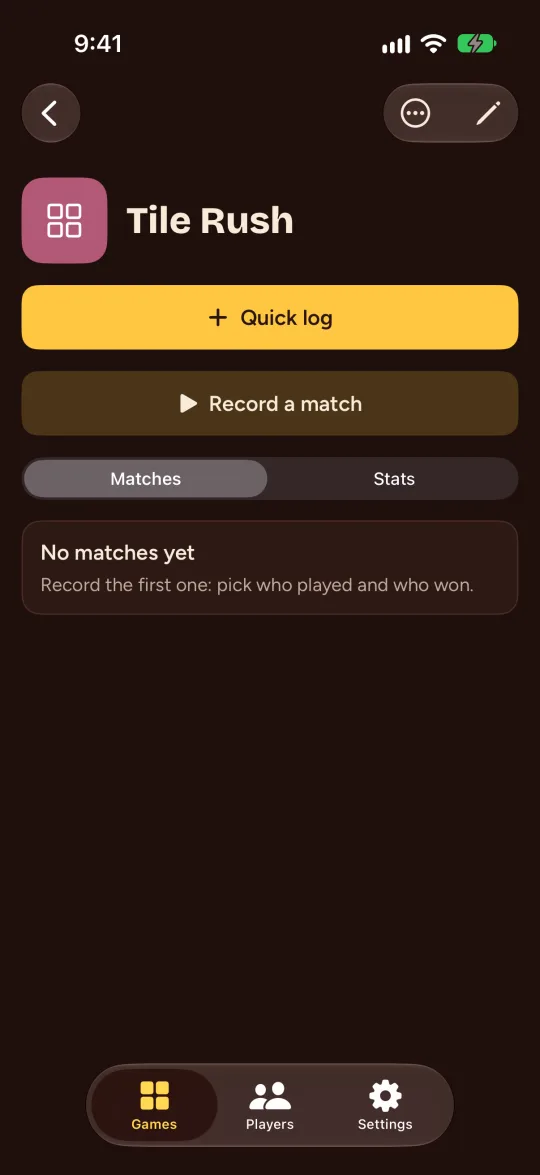
La página de un juego
Conviene saber. Puedes cambiar un juego más tarde con Edit game. Las partidas que ya anotaste conservan lo que tienen.
Quick log: una partida que ya jugaste
Tres toques y, si quieres, los detalles. Las secciones se pliegan: Players y Result empiezan abiertas, el resto cerradas.
- Abre el juego y toca Quick log (registro rápido).
- En Players, elige el grupo (o deja que la app cree uno) y añade a los jugadores en el orden de la mesa.
- En Result, toca al ganador, o el resultado que encaje con el juego, y guarda.
- Opcional: abre Colors para dar un color a cada jugador, y When para fijar la fecha y la hora de inicio y de fin.
- Opcional: toca Add details para puntos, contadores, premios, cómo terminó y notas. Están agrupados (Players, Result, Time, Game, Rules, Notes) y cada grupo se pliega. El final de la partida es una fecha y una hora; el tiempo jugado se calcula a partir de ella.
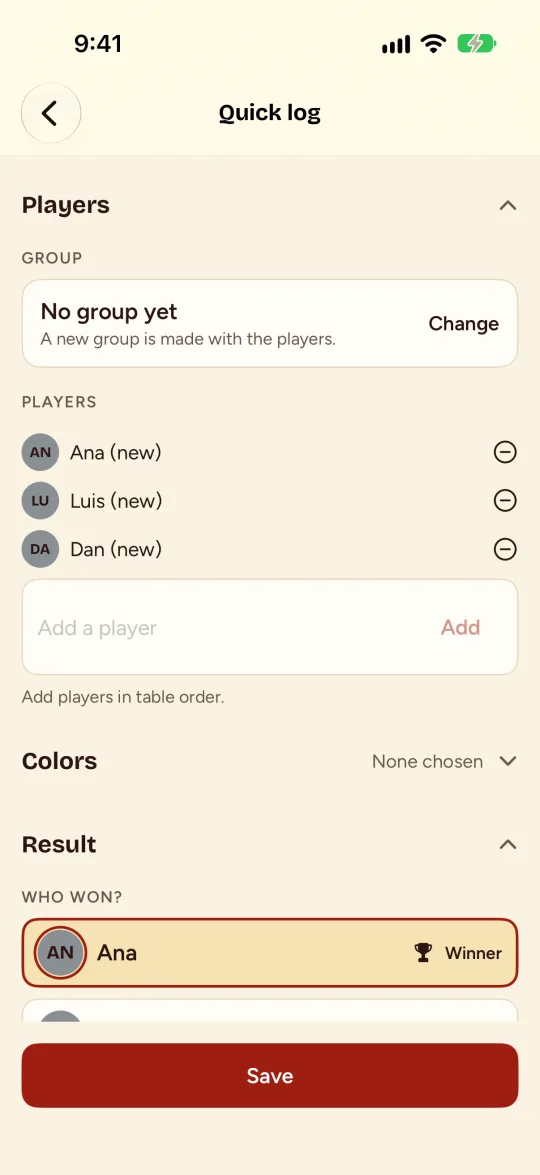
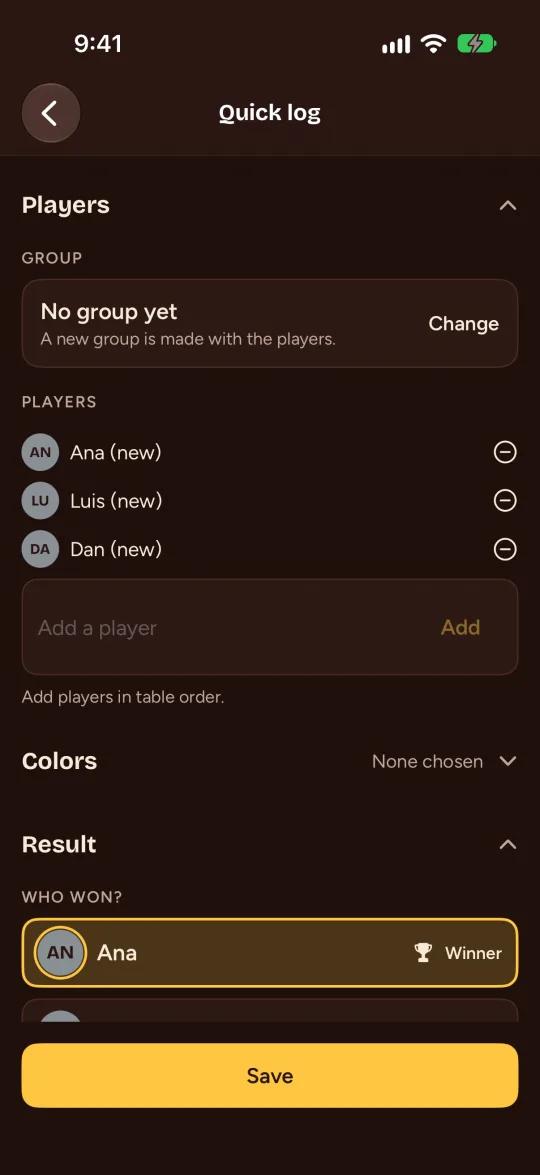
Jugadores y resultado 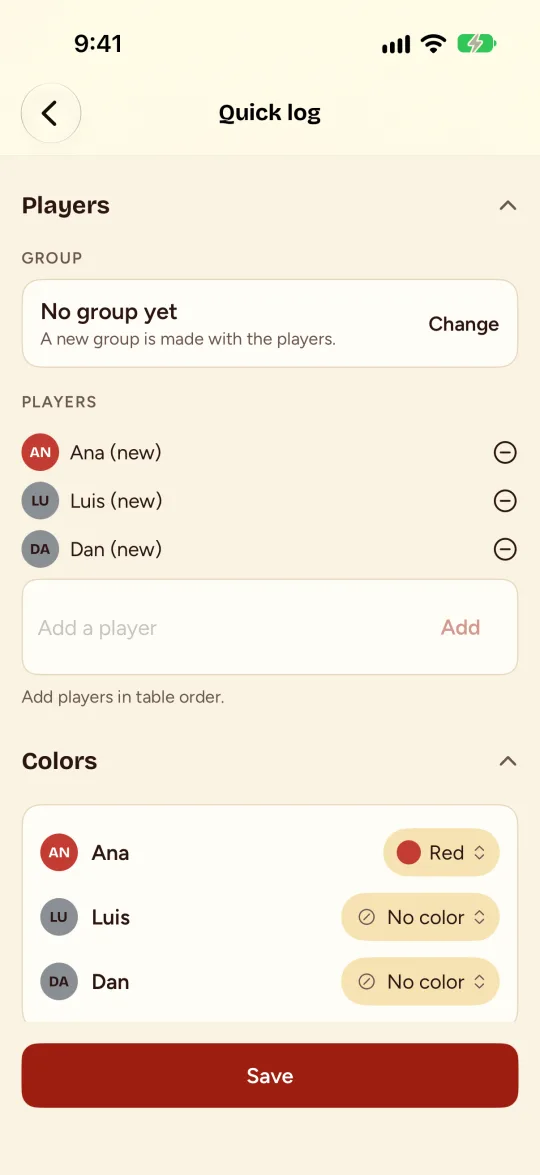
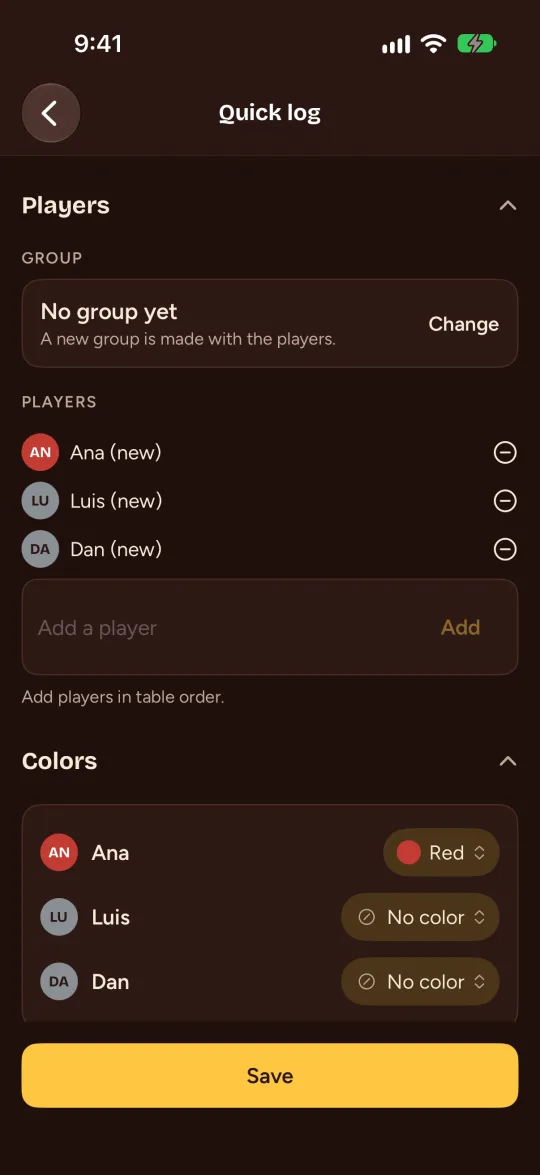
Un color para cada jugador 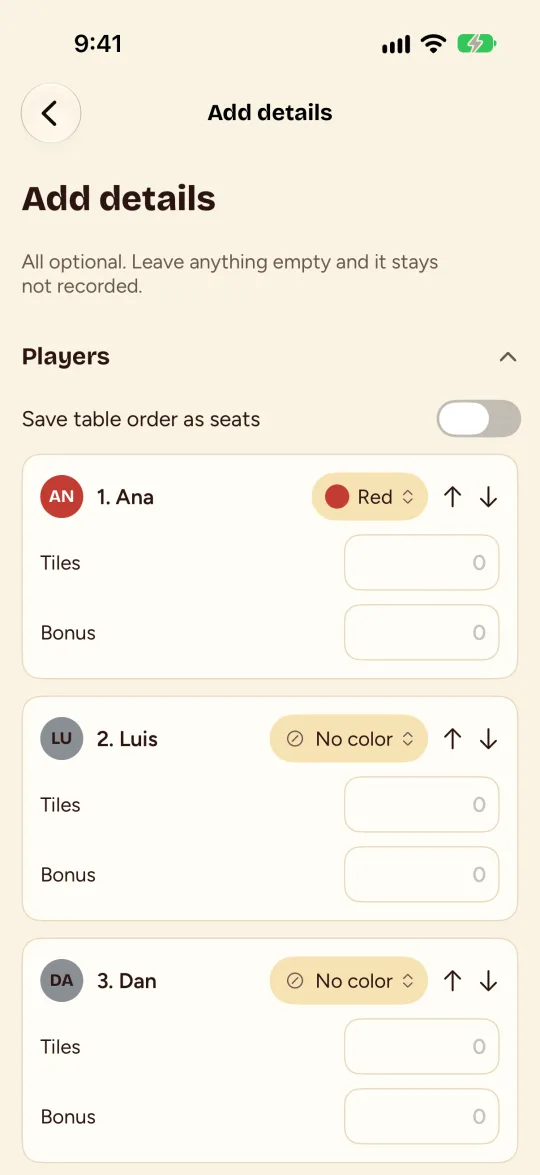
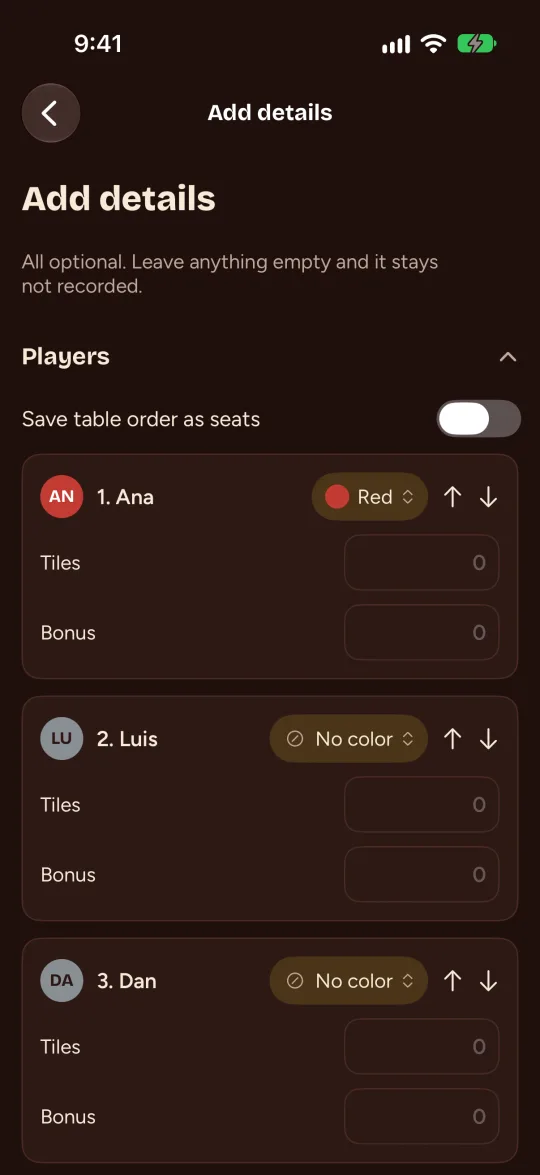
Add details
Conviene saber. Play again en una partida terminada empieza otra con el mismo grupo y los mismos jugadores.
Record a match y jugar en vivo
Para cuando quieres los puntos, los contadores, los dados y el reloj mientras se juega. Puedes preparar la partida primero y arrancar el reloj después.
- Abre el juego y toca Record a match (registrar una partida). Elige el grupo, los jugadores, cuándo empieza (déjalo así, o pon una hora anterior si el juego ya empezó) y, si quieres, sus colores, las opciones del juego y una foto. En un juego con dados o rondas, Track te deja activarlos o desactivarlos para esta partida. La partida se guarda como Ready to start (lista para empezar).
- Cuando empiecen a jugar, toca Start match. El reloj arranca en ese momento. Una partida lista espera en la página del juego y en la pestaña Games hasta que la abras.
- Puntúa sobre la marcha: un +X por categoría, contadores con − y +, y un botón por cada condición del juego.
- En los juegos con dados, toca Roll para tirar en pantalla, o Enter roll para escribir lo que salió en los dados reales.
- Usa End round entre rondas, Undo para deshacer tu última acción y Pause para detener el reloj.
- Cuando alguien llega a la meta, un aviso pregunta Finish match o Keep playing. Finish sugiere el resultado según lo jugado; cámbialo si no es correcto, elige la fecha y la hora en que terminó si fue antes, y guarda.
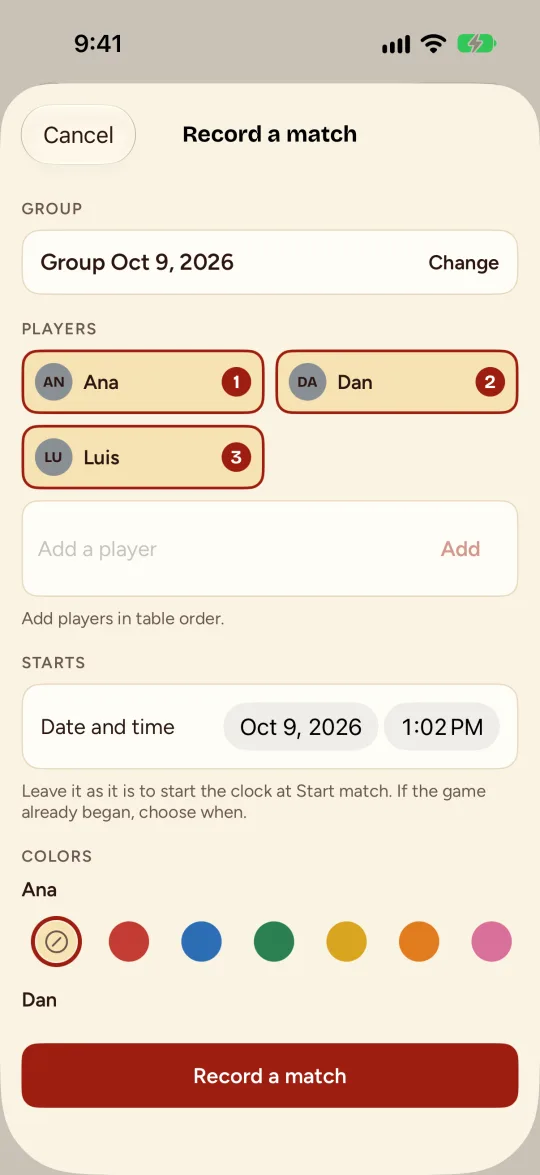
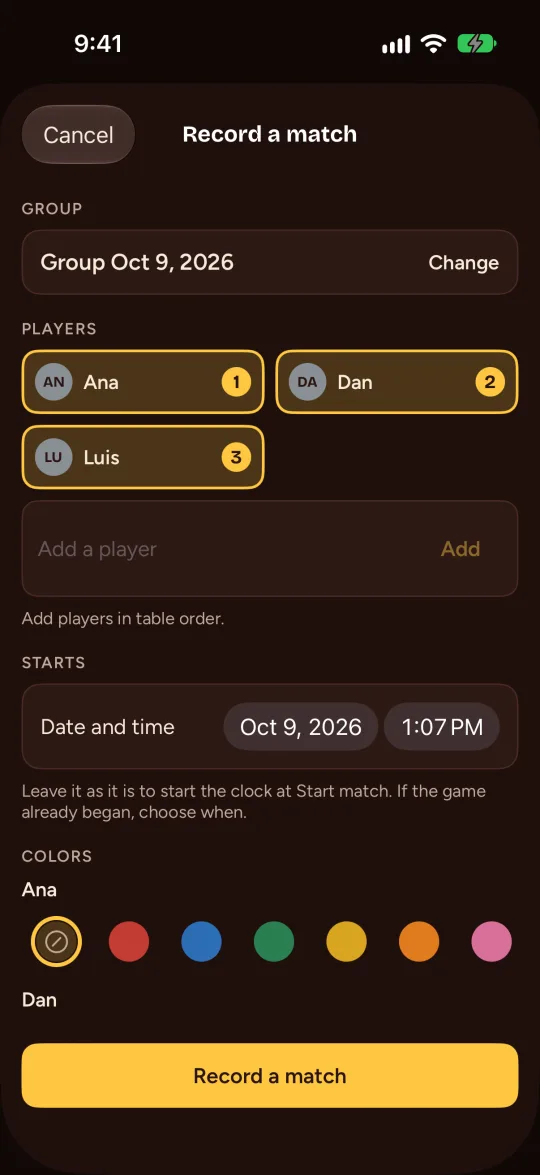
Record a match 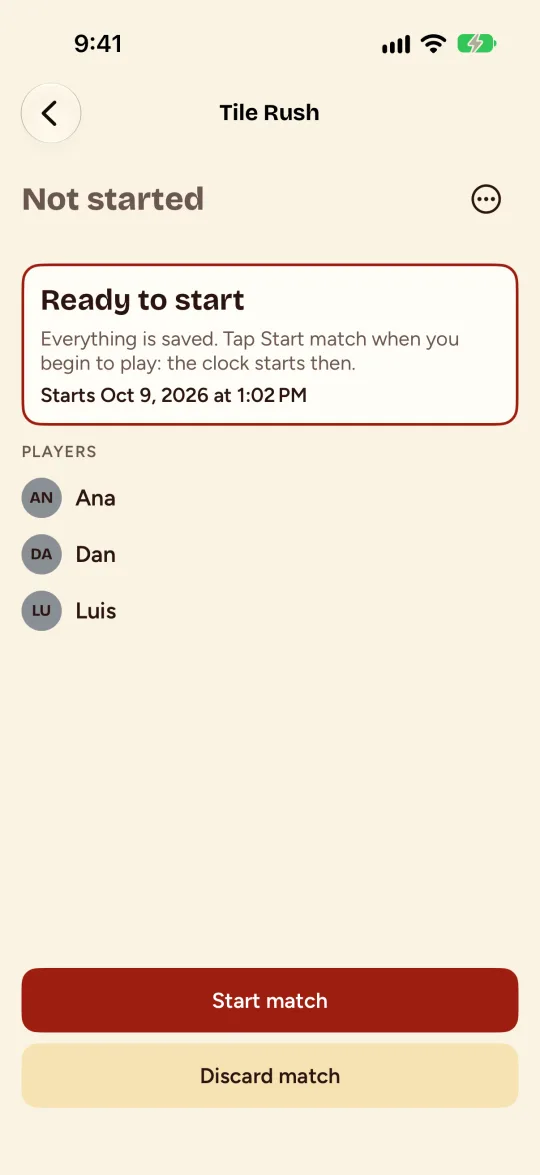
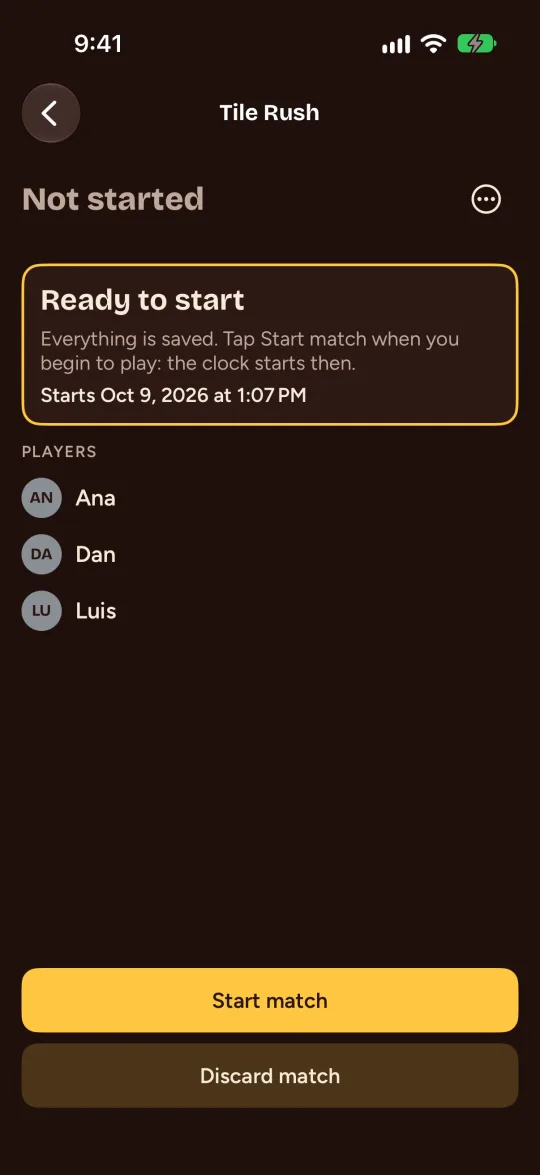
Lista para empezar 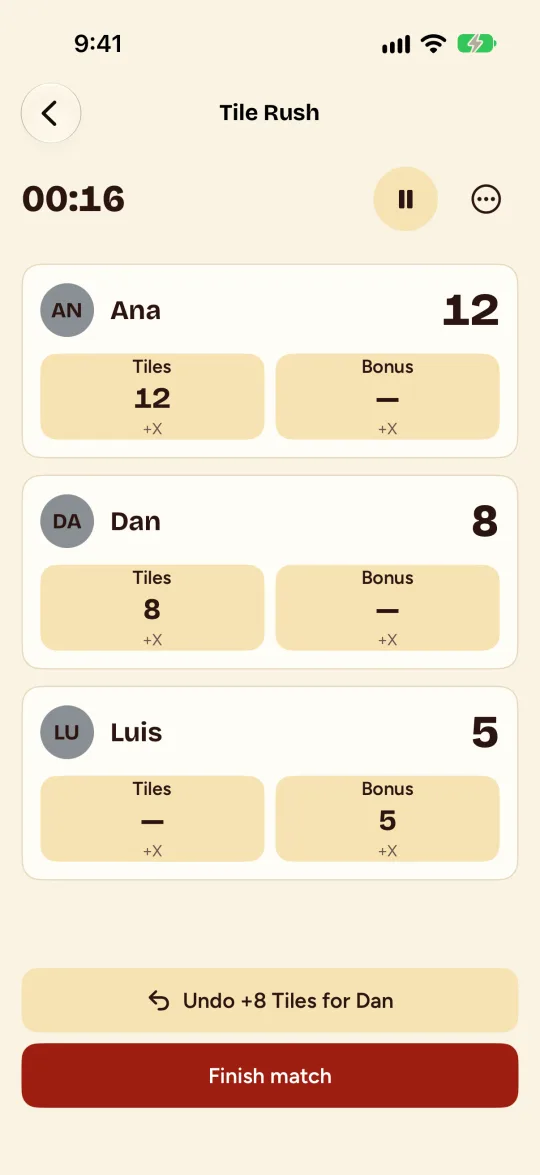
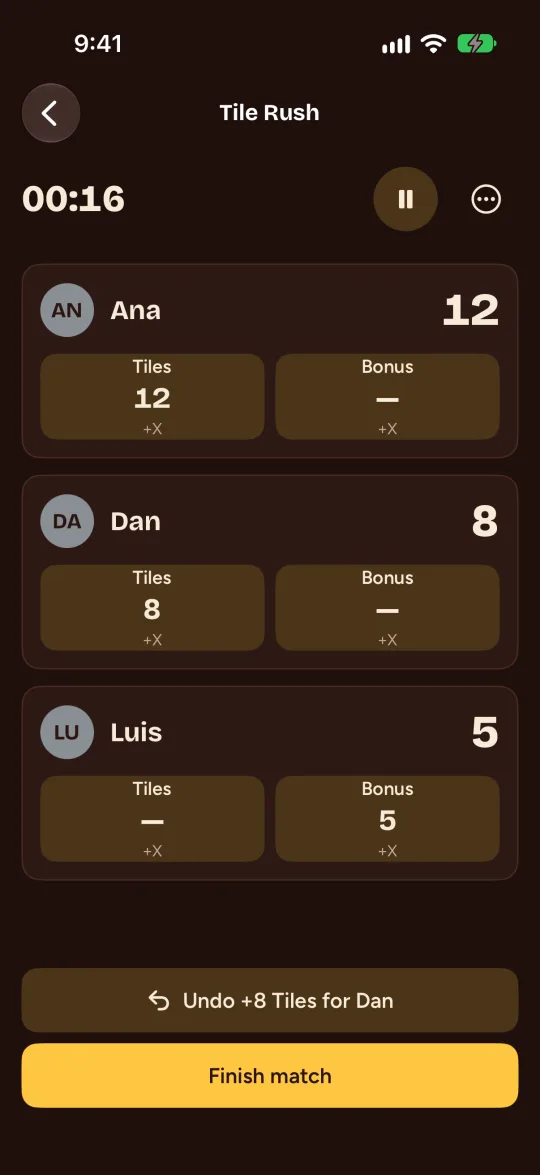
Jugando en vivo 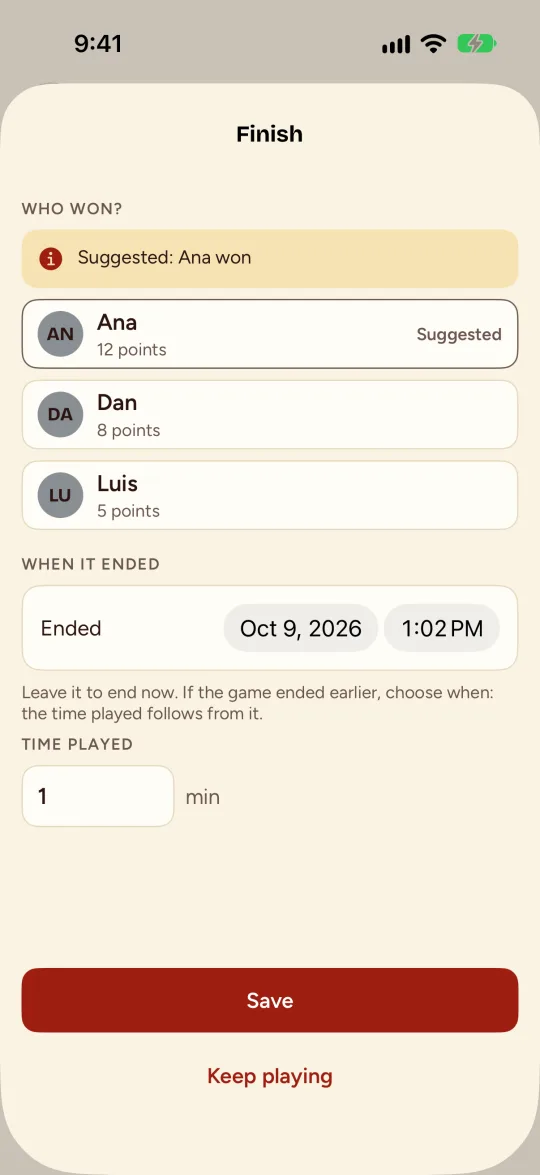
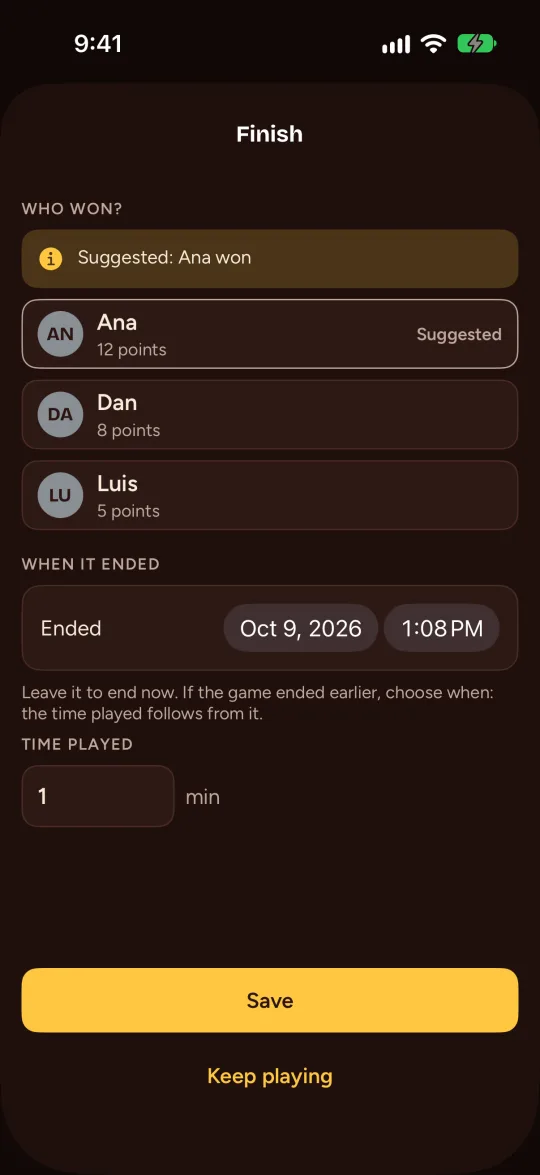
Finish
Conviene saber. Una partida en curso sobrevive si cierras la app. Reanúdala desde la tarjeta que está arriba en la pestaña Games, o usa Abandon para dejarla fuera de tus estadísticas.
Ver tus estadísticas
Cada juego tiene sus propias estadísticas, para un grupo o para todos con quienes juegas.
- Abre el juego y toca Stats.
- El Leaderboard (tabla de posiciones) muestra victorias, porcentaje de victorias y partidas jugadas. Toca a un jugador para ver rachas, últimas partidas y cara a cara.
- Usa Filters para mirar un grupo o un rango de fechas.
- Aparecen más páginas a medida que añades partidas: puntos, categorías, contadores, suerte con los dados, tiempo por turno y más.
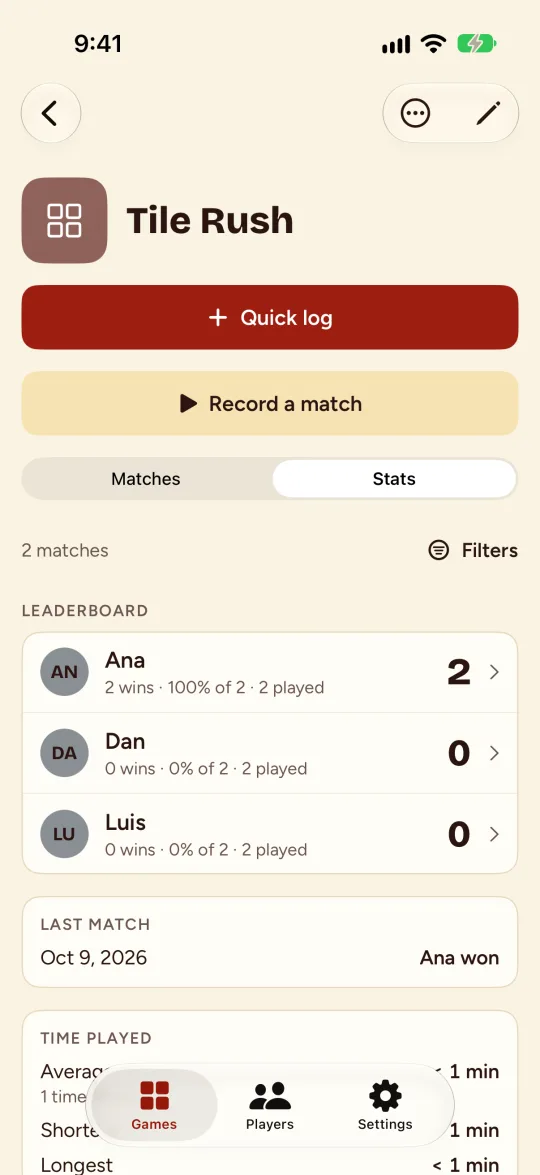
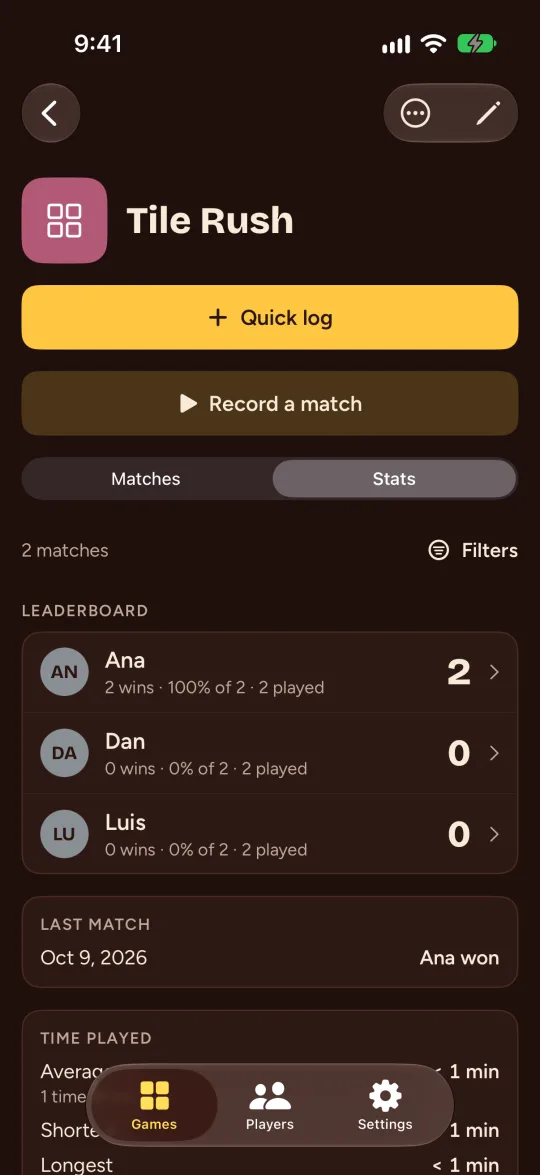
Estadísticas de un juego
Conviene saber. ¿Falta algo en una partida para una página? Add details to past matches, en la pestaña Stats, te guía por ellas.
Iniciar sesión (opcional)
No necesitas una cuenta para guardar tus juegos. Inicia sesión solo para compartir con tus amigos o para tener tus juegos iguales en todos tus teléfonos.
- Abre la pestaña Settings y elige Account.
- Inicia sesión con Apple o con Google.
- Para tener tus juegos en todos tus teléfonos, abre Cloud y elige Upload my games. La app hace primero una copia de seguridad, sube, comprueba que ambos lados coinciden y solo entonces activa la sincronización.
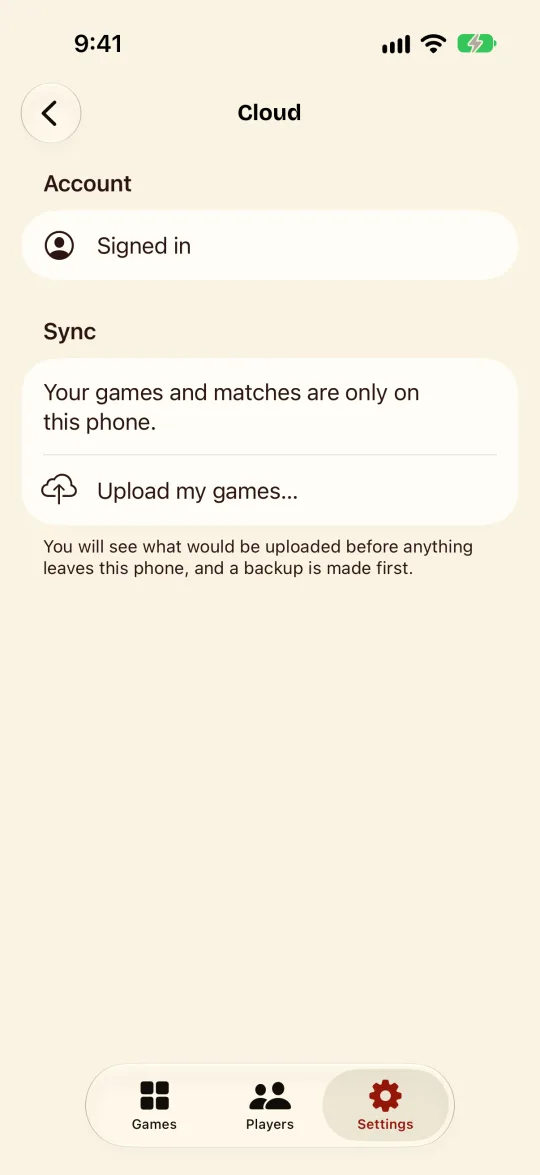
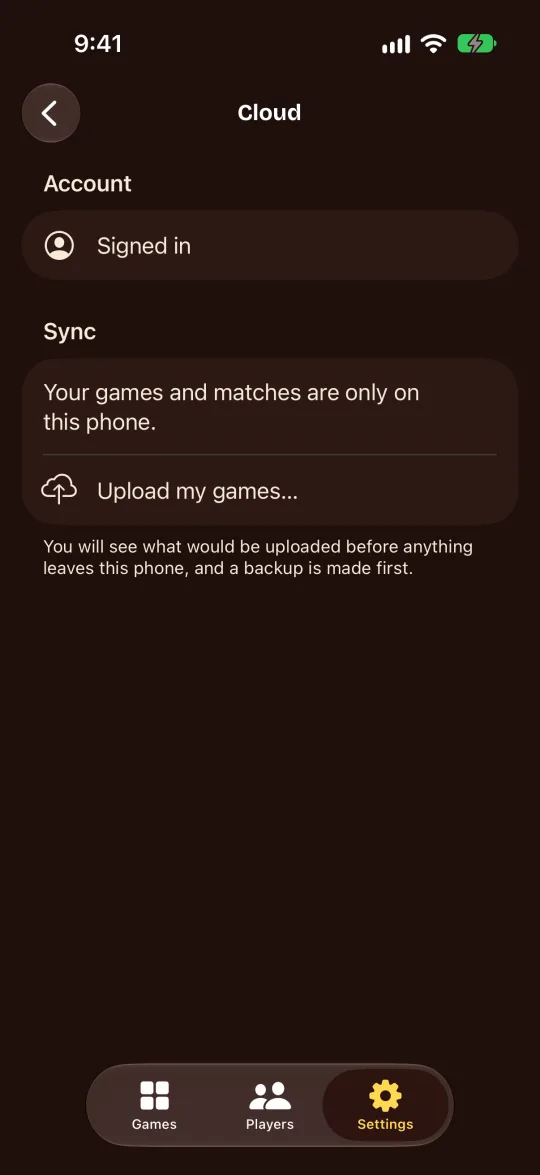
Antes de iniciar sesión 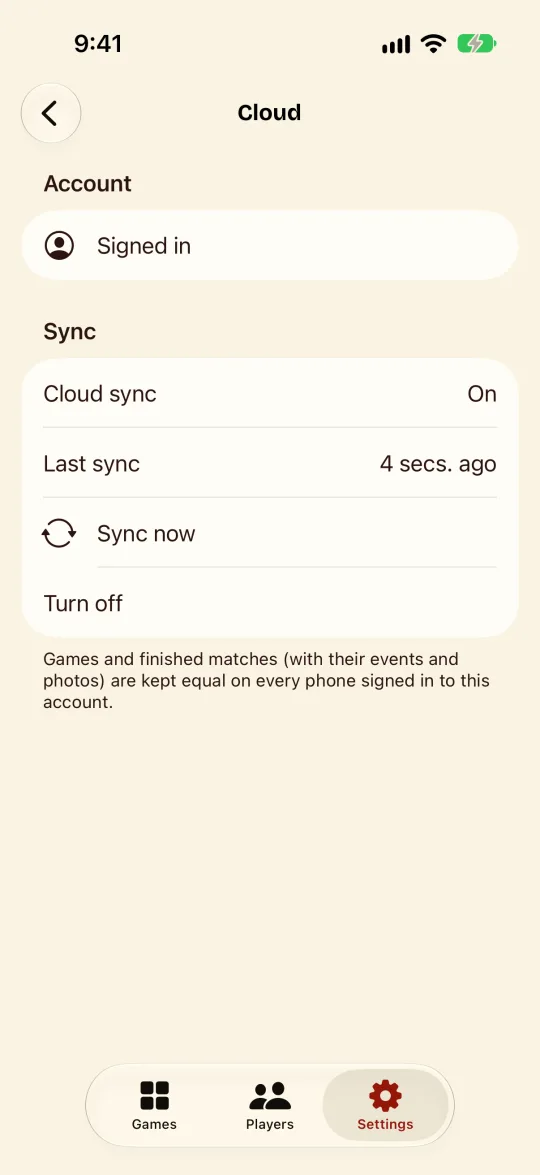
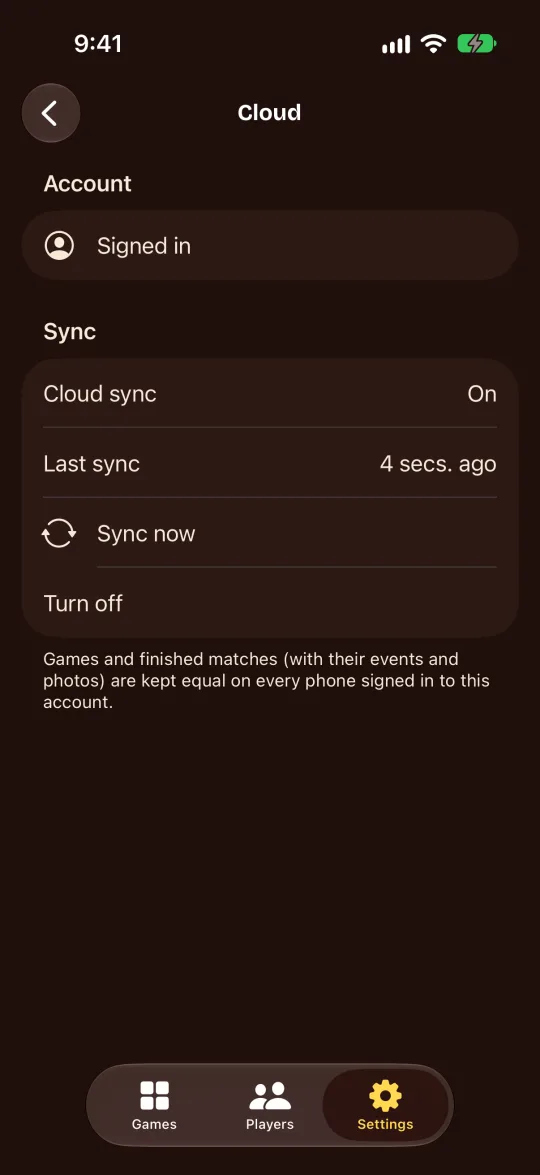
Sincronización activa
Conviene saber. Todo lo demás funciona sin cuenta. Compartir un grupo, un juego o una partida en curso sí la necesita.
Compartir un grupo con tus amigos
Un grupo son las personas con quienes juegas. Tus amigos se unen con un código, un QR o un enlace.
- Abre la pestaña Players y elige el grupo (o New group).
- Toca Invite people. Verás un código, un QR y un enlace; copia el código o muestra el QR.
- Tu amigo inicia sesión, abre Join a group y escribe el código, escanea el QR o abre el enlace.
- Al unirse, la app pregunta which player are you (cuál jugador eres), para que sus partidas y estadísticas aparezcan como You.
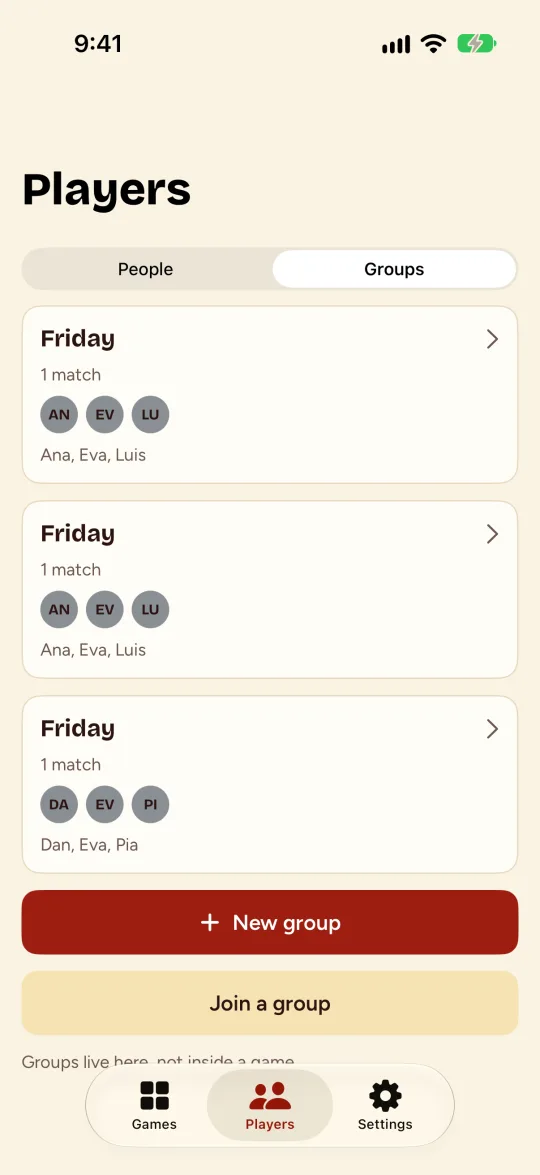
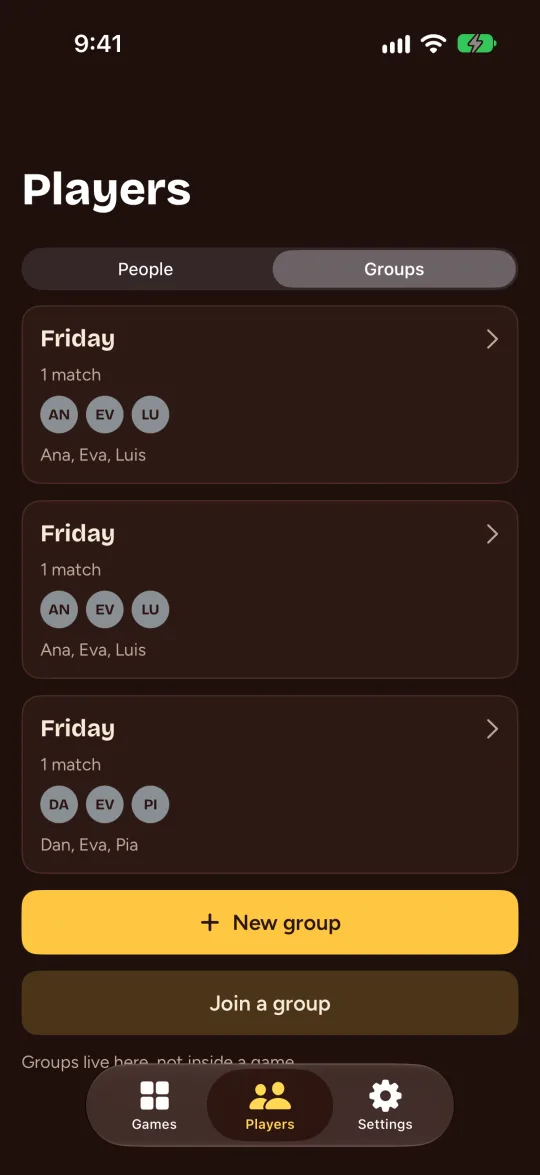
Tus grupos 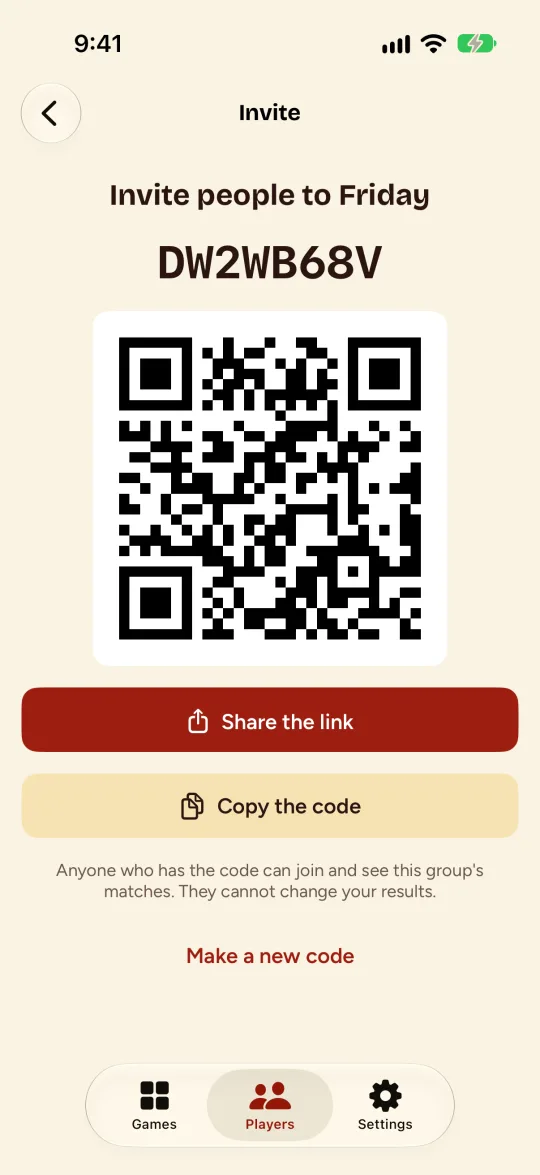
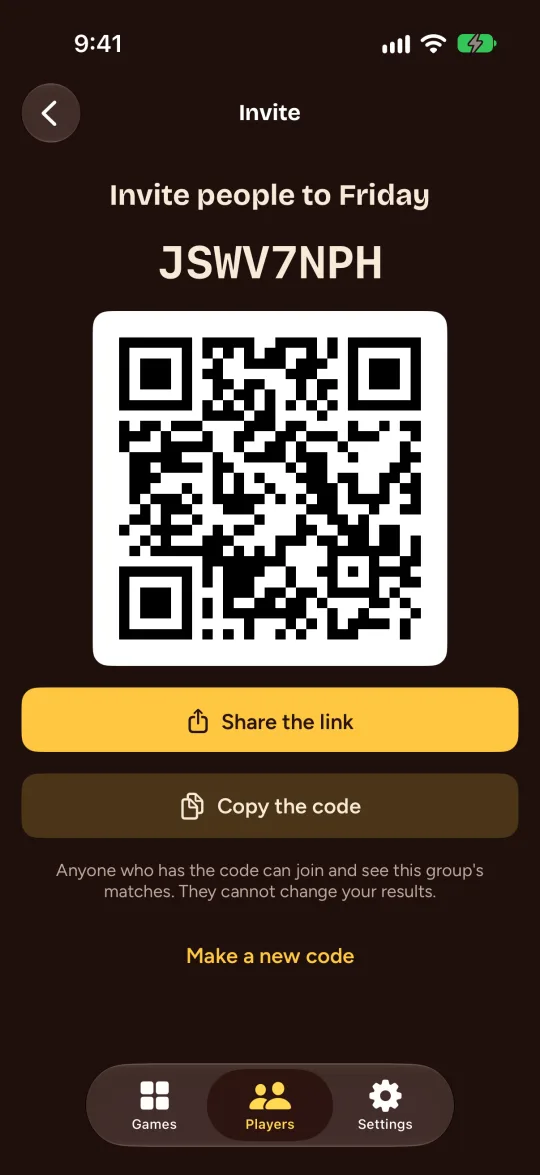
Invitar personas 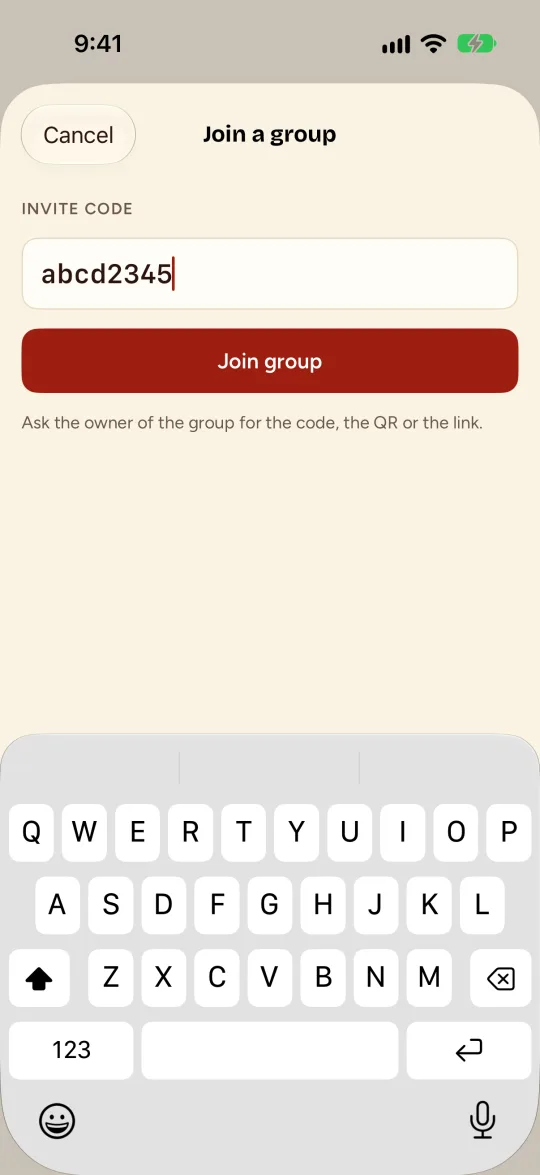
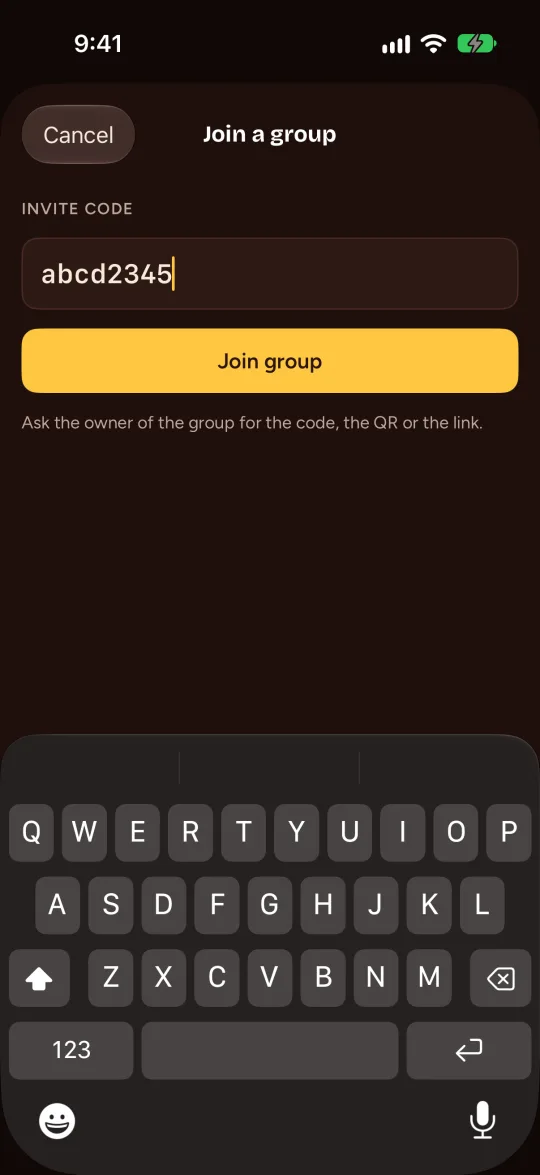
Unirse con un código 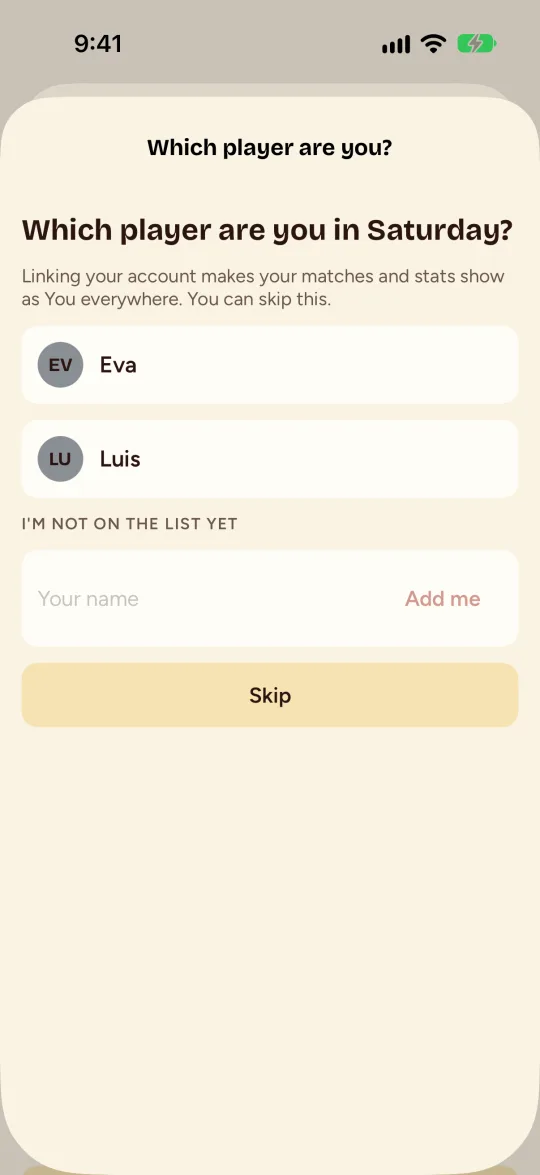
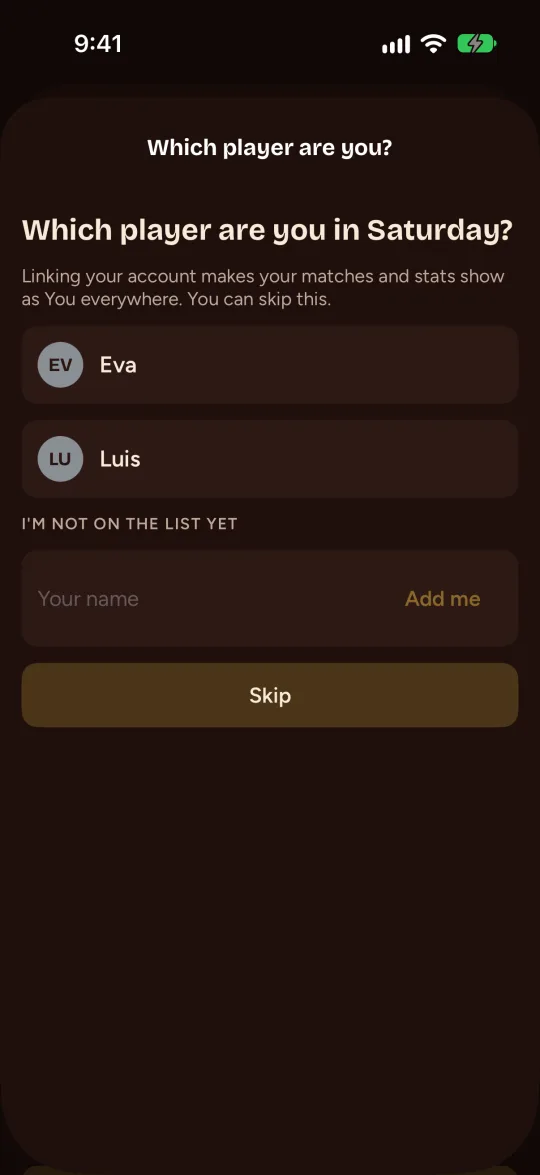
¿Qué jugador eres?
Conviene saber. Si un código cae en manos equivocadas, crea uno nuevo y el anterior deja de funcionar.
Dejar que tus amigos sigan una partida en vivo
Tus amigos ven el marcador desde su teléfono mientras juegas, y pueden tirar los dados si los dejas.
- Empieza una partida como siempre (mira Record a match y jugar en vivo).
- En la partida, elige Share live y luego Start sharing. Copia el enlace o muestra el código QR.
- Los amigos que tengan cuenta abren el enlace y miran. No pueden cambiar tu marcador. Elige Stop sharing cuando quieras.
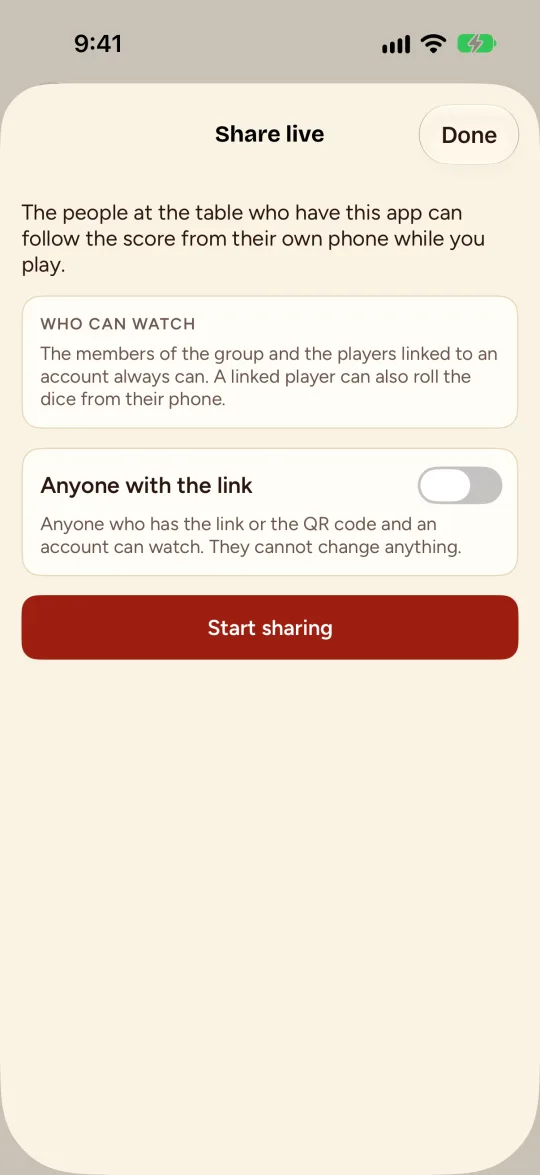
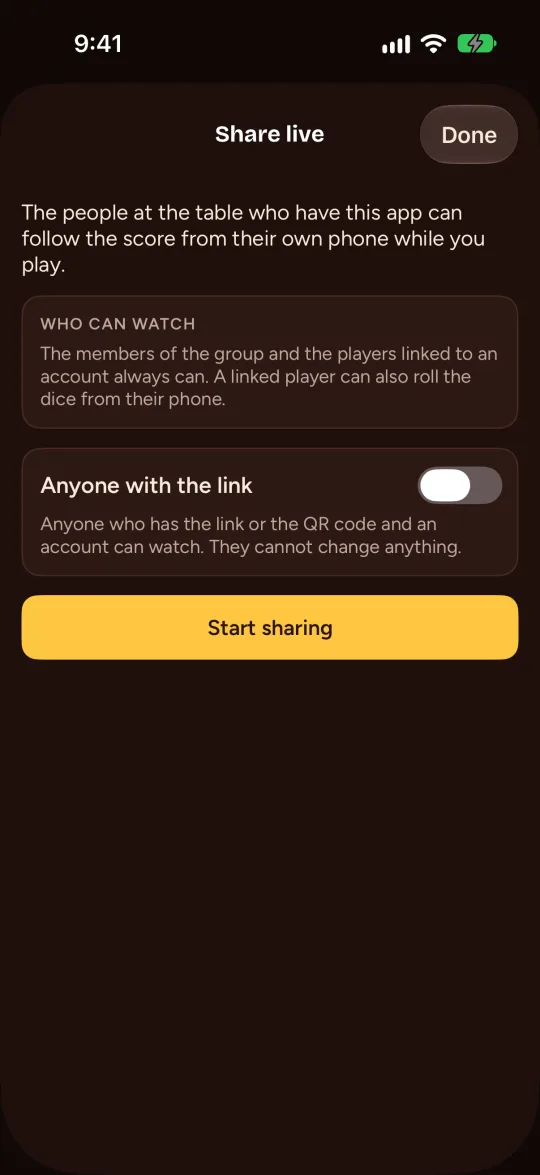
Compartir en vivo 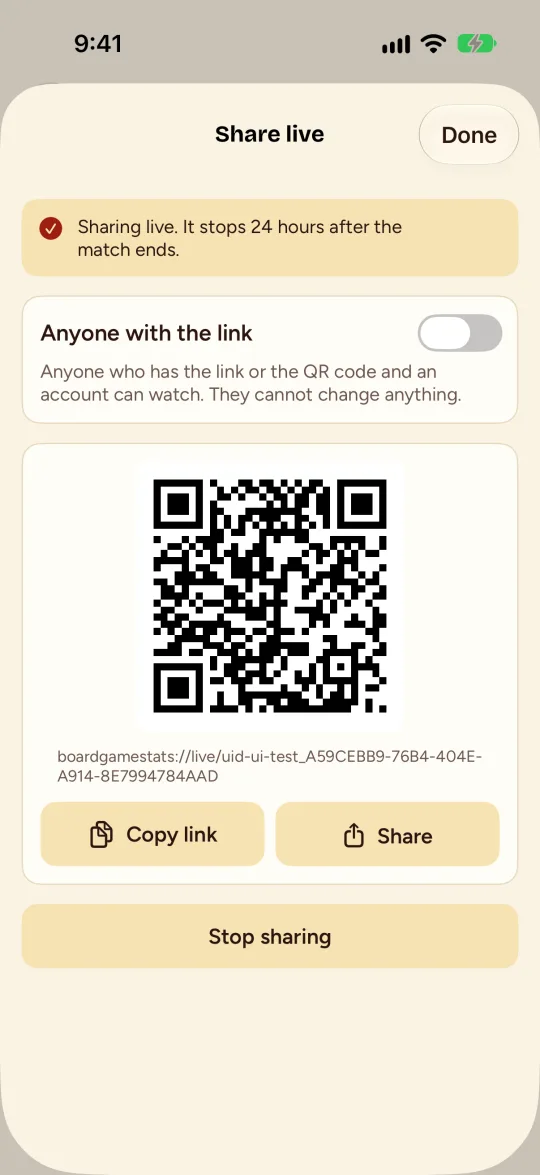
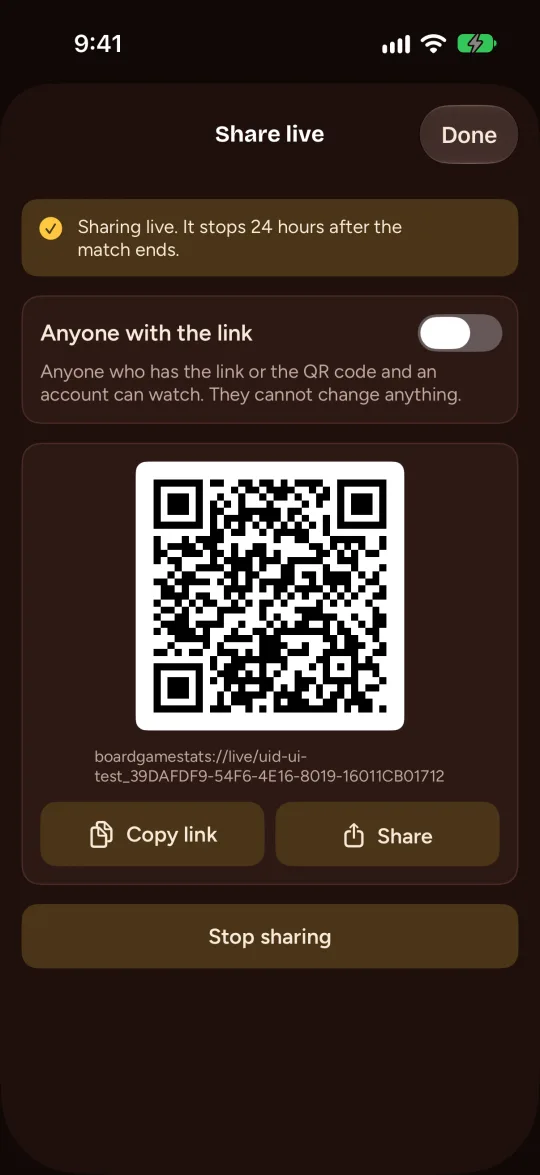
Enlace y QR 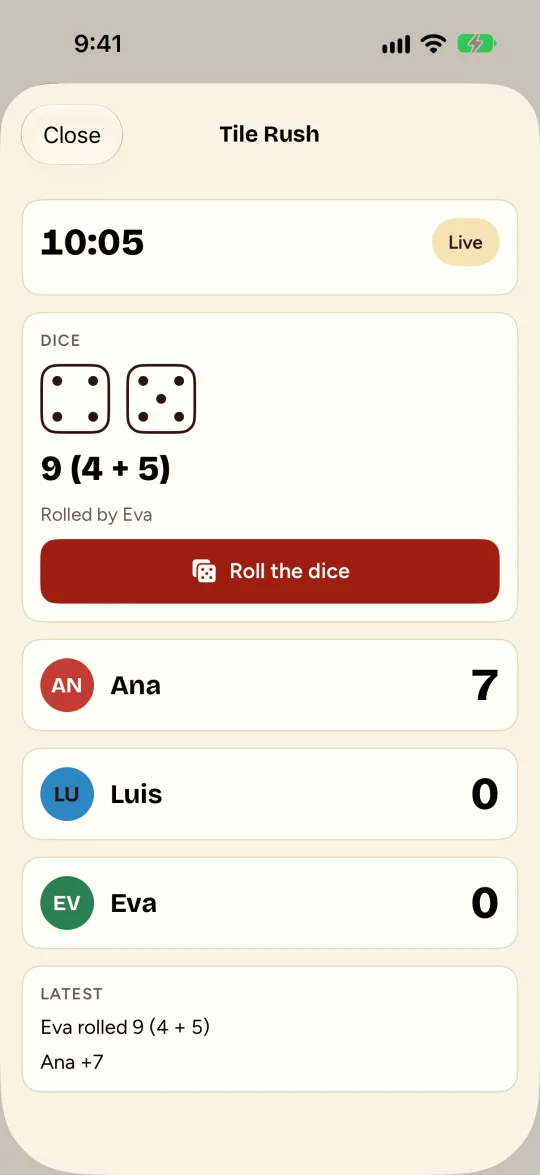
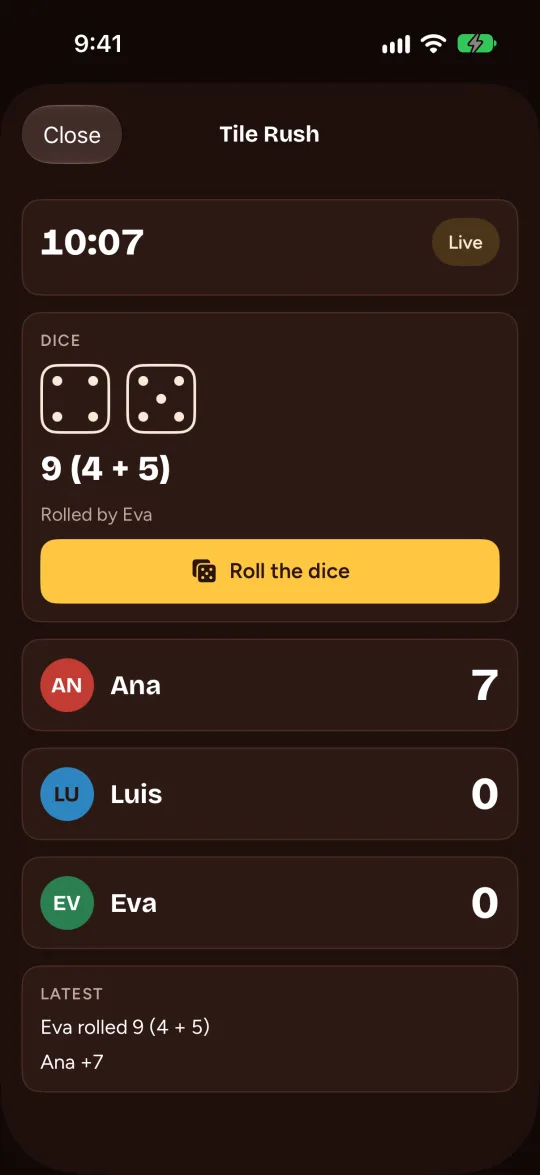
Un amigo mirando
Conviene saber. Solo se puede compartir una partida en curso, y se deja de compartir sola 24 horas después de que termine.
La misma persona en dos grupos
Si un amigo juega en dos de tus grupos, no tienes que fusionarlos. Enlázalos.
- Abre la pestaña Players y la página de la persona.
- Elige Link to a person in another group y escoge el otro perfil.
- La página de la persona ahora ofrece This group y All groups. Cada grupo conserva sus estadísticas.
- Para deshacerlo, elige Unlink. No se pierde nada.
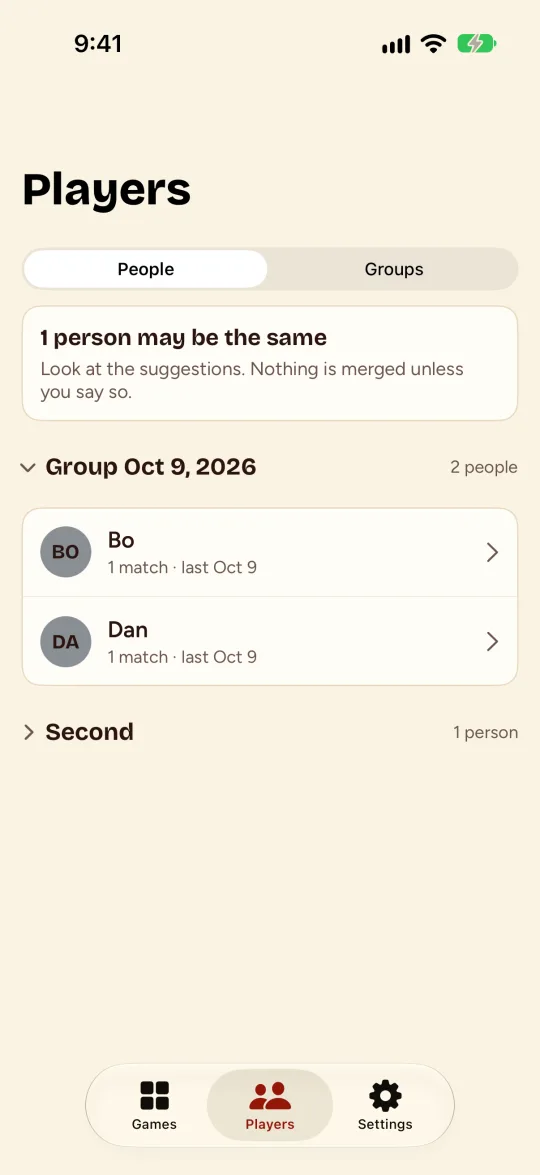
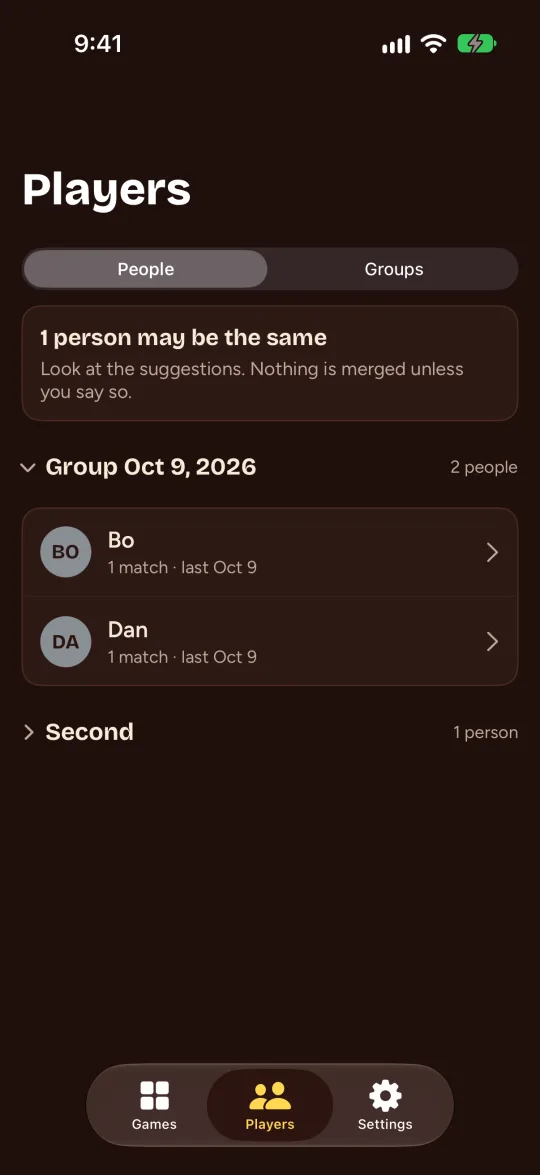
Una sugerencia 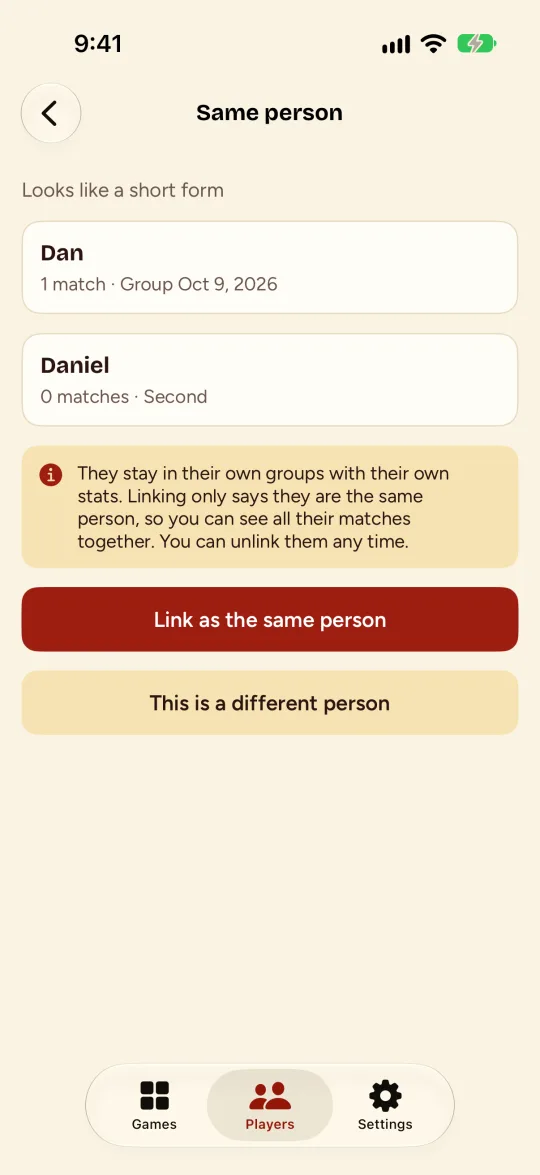
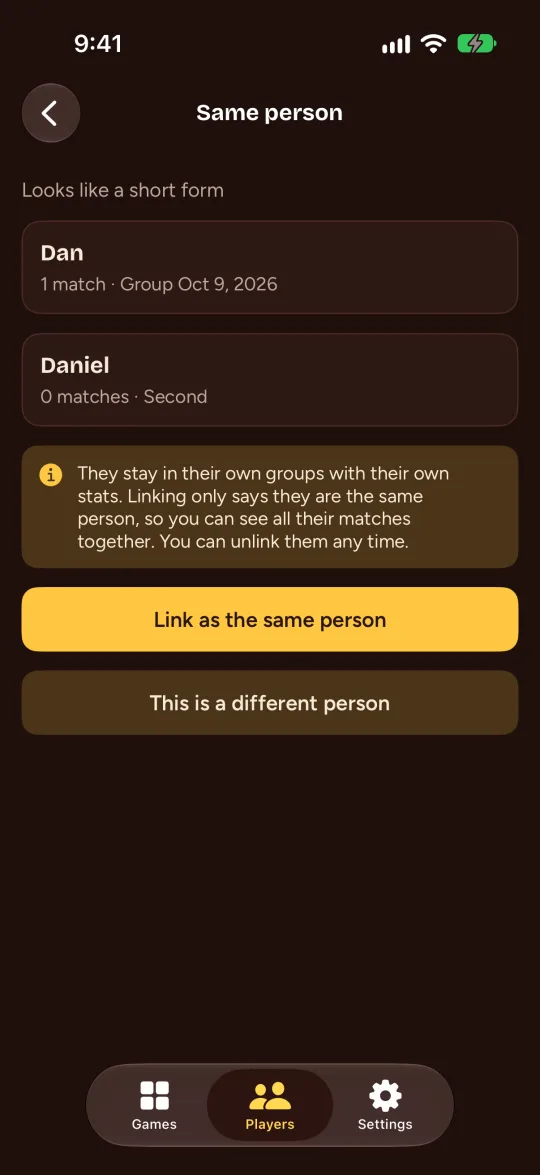
Vincular personas
Conviene saber. Merge es solo para un duplicado dentro de un grupo, por ejemplo el mismo amigo escrito dos veces.
Compartir un juego, duplicarlo o proponer un cambio
Un juego que hiciste se puede compartir con tus grupos, para que sus miembros lo jueguen con las mismas reglas, en partidas de ese grupo.
- Abre el juego, toca el menú … y elige Share with group…, y escoge el grupo. Solo tú puedes compartirlo, con tantos grupos como quieras. Los miembros pueden ver el juego y usarlo en partidas de ese grupo, pero no pueden cambiarlo ni compartirlo.
- Un miembro que quiere su propia versión toca Duplicate para tener una copia que puede editar y usar con sus propios grupos. Puede tener una copia de un juego a la vez, una copia no se puede copiar de nuevo, y dice de quién es el juego en que se basa.
- Un miembro que quiere que el dueño cambie las reglas abre View rules y toca Propose changes, edita y lo envía con un mensaje.
- El dueño ve las propuestas en el juego, lee qué cambia y elige Accept o Reject.
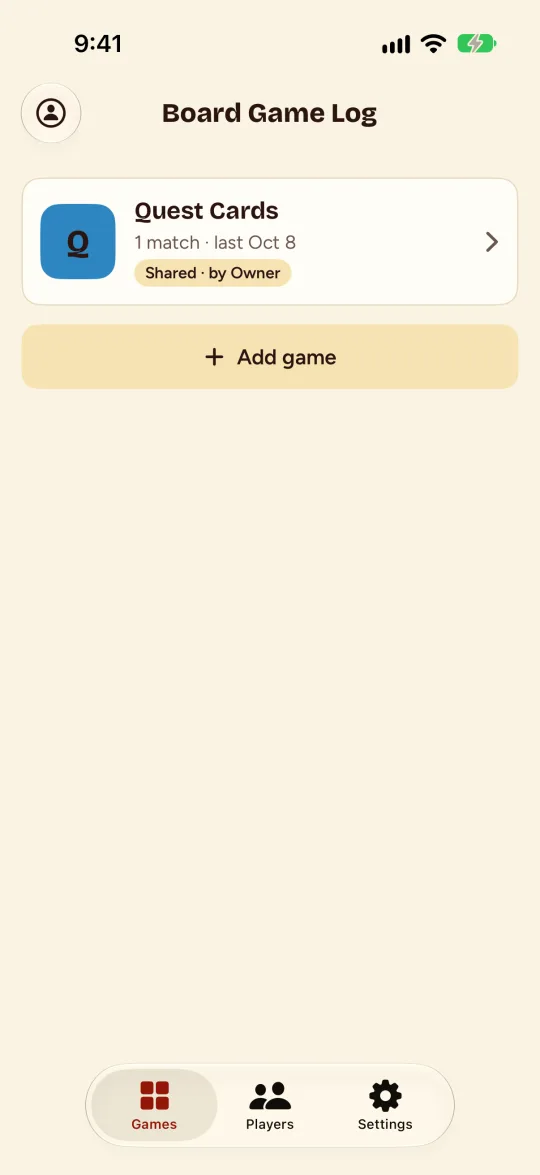
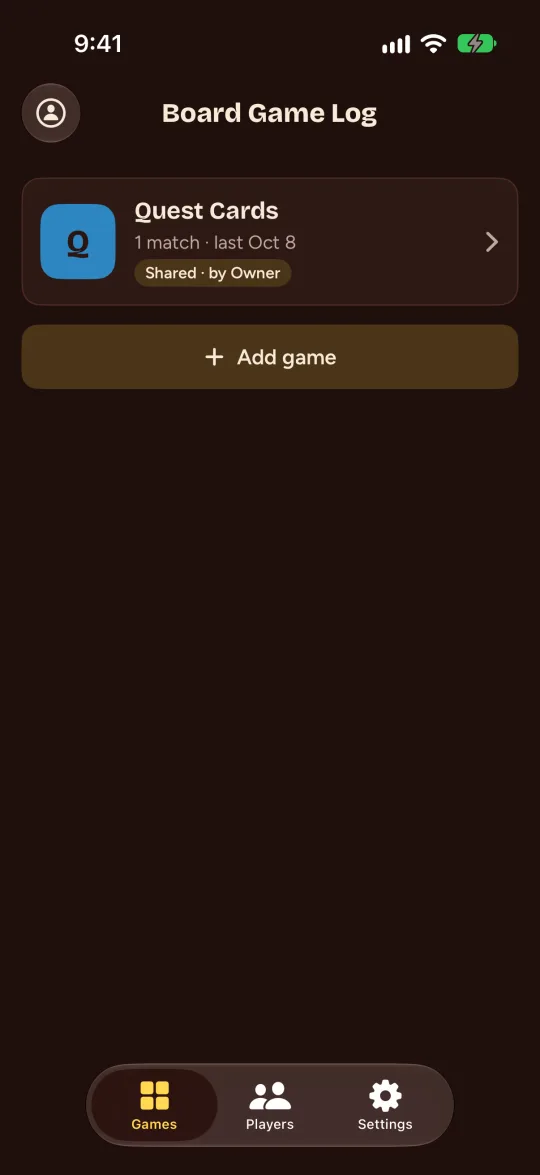
Un juego compartido 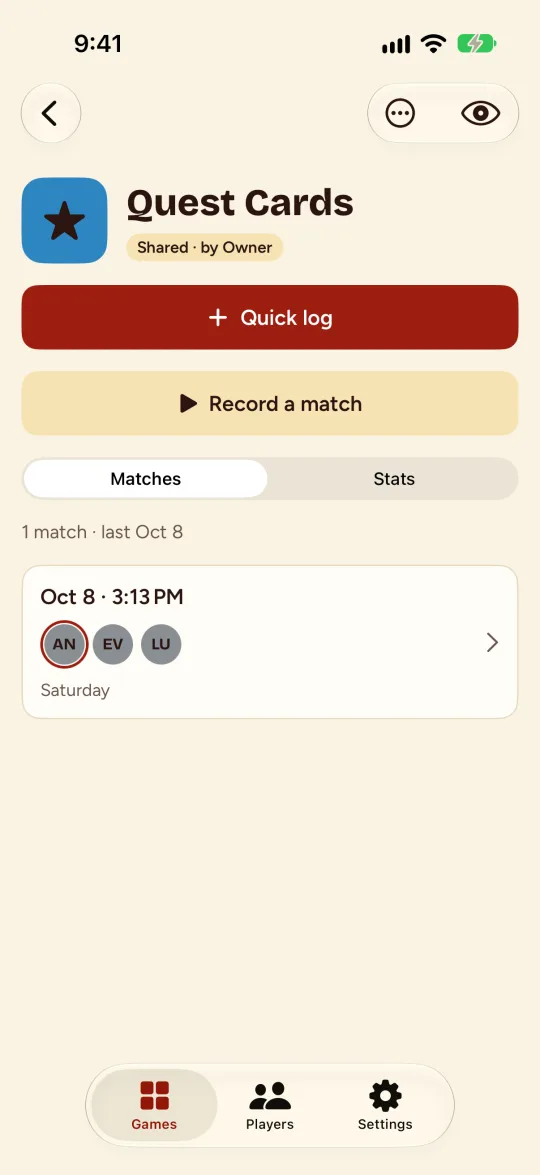
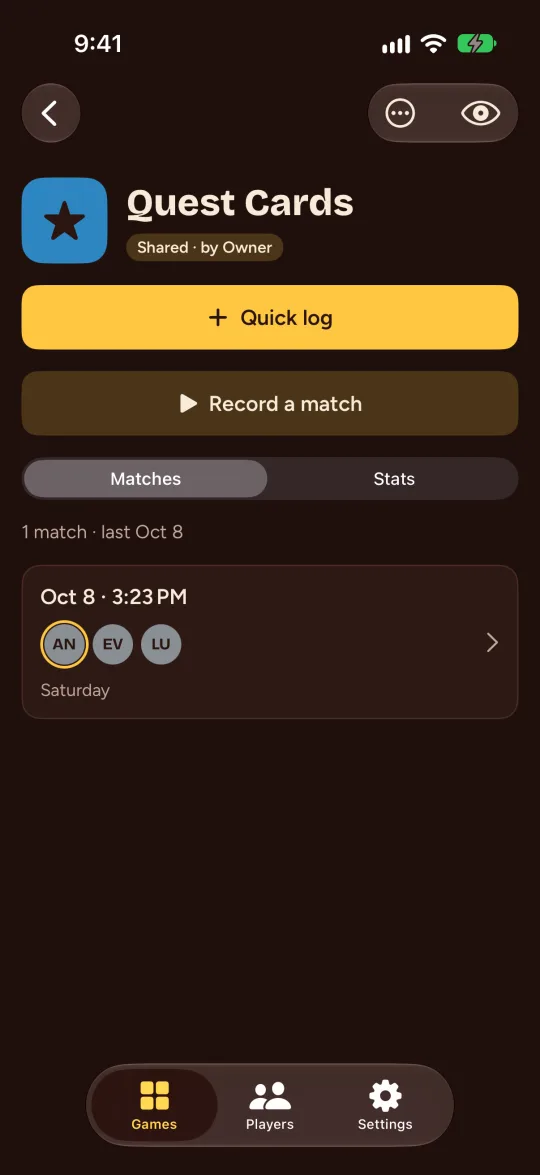
Su página 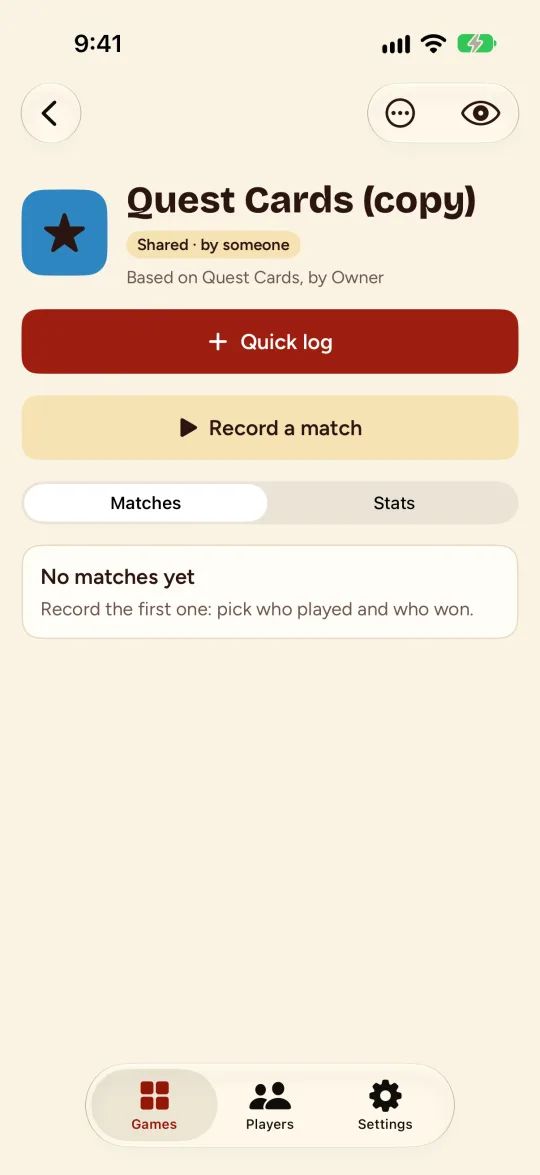
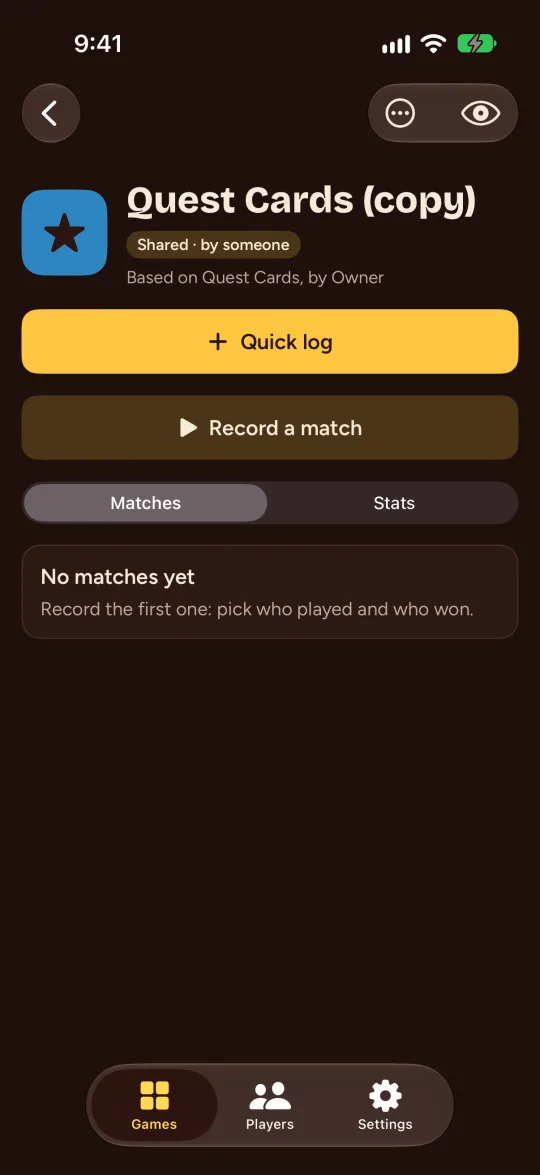
Una copia 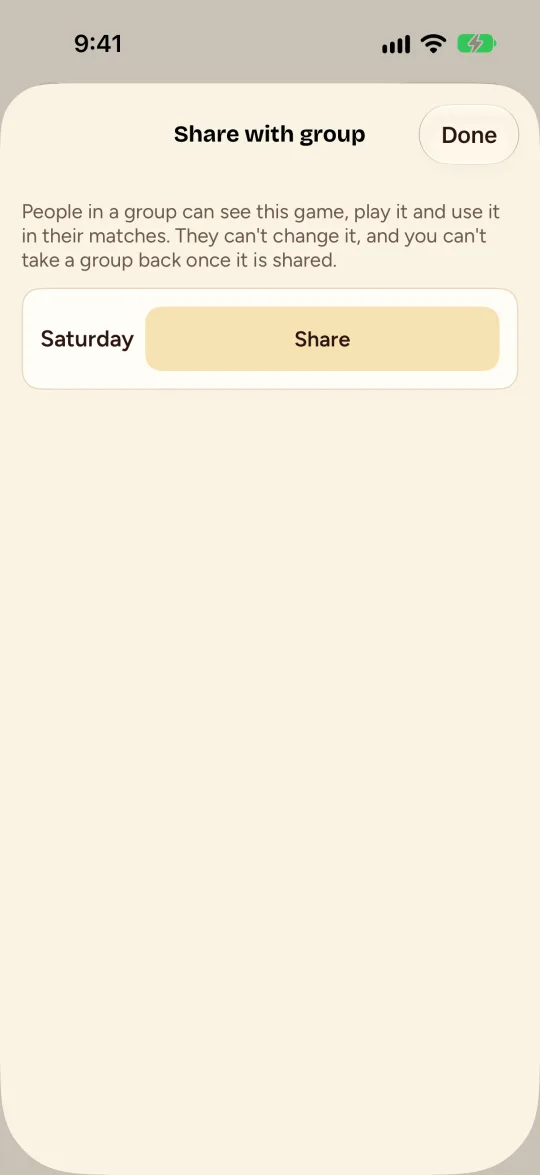
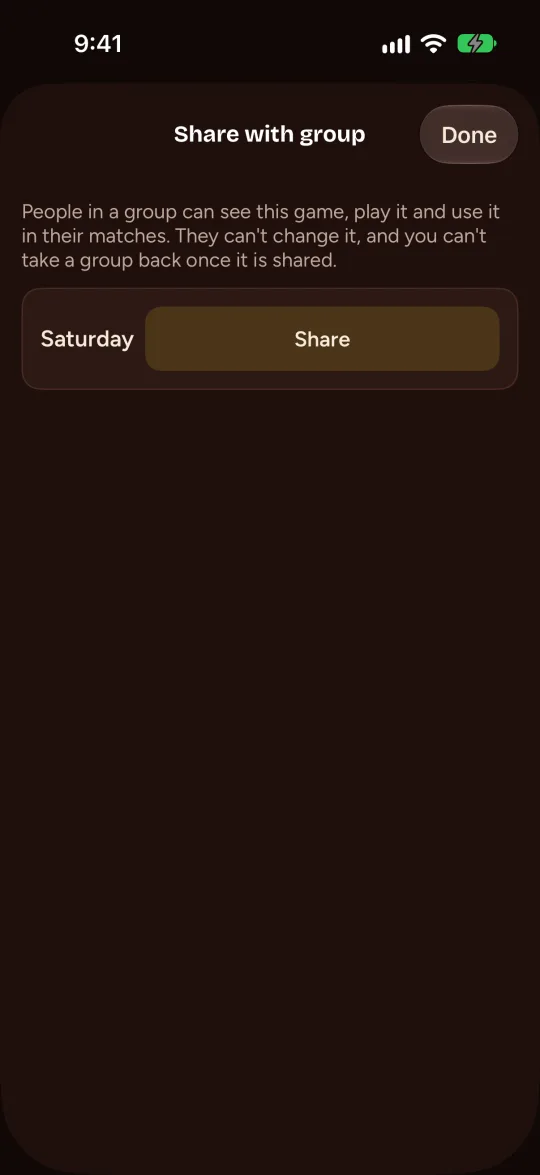
Compartir con un grupo 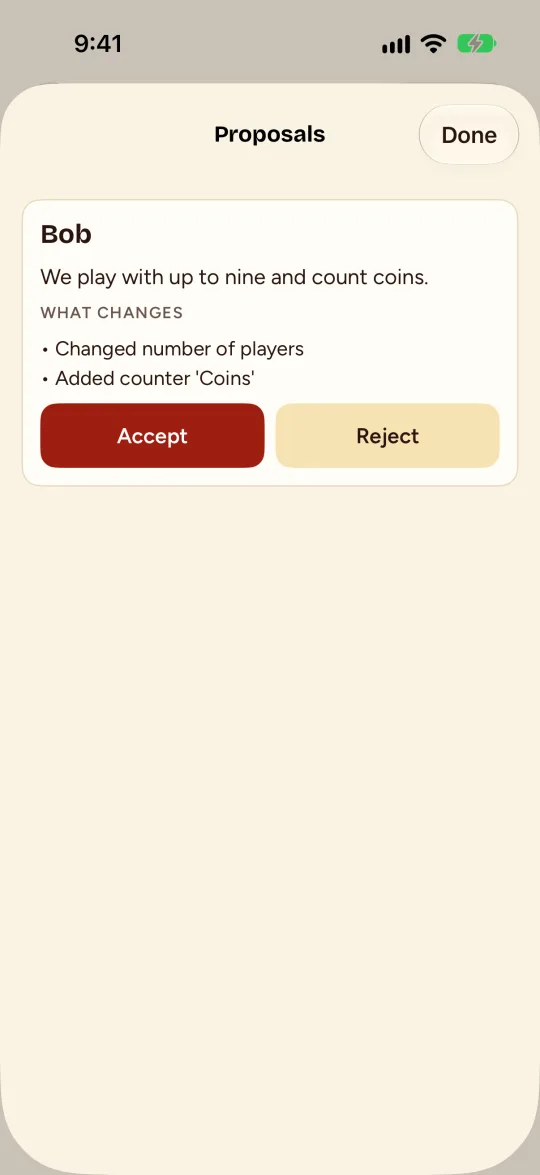
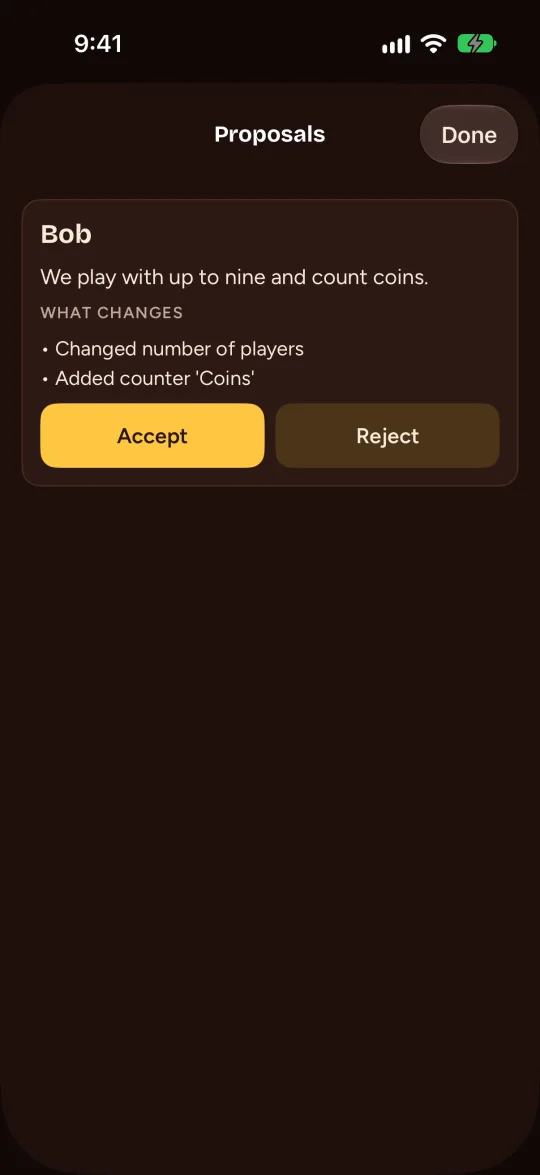
Revisar una propuesta
Conviene saber. No puedes quitarle un grupo a un juego una vez compartido. Si el dueño sale del grupo, el juego se queda ahí como estaba, pero nadie puede compartirlo más.